オープンデータ接続

EViewsは商用および公共機関のODBCデータベースへのアクセス・クエリの実行が可能です。このページではウェブ上のオープンデータベースの統計情報をEViewsで利用する方法を解説します。


e-Statの例

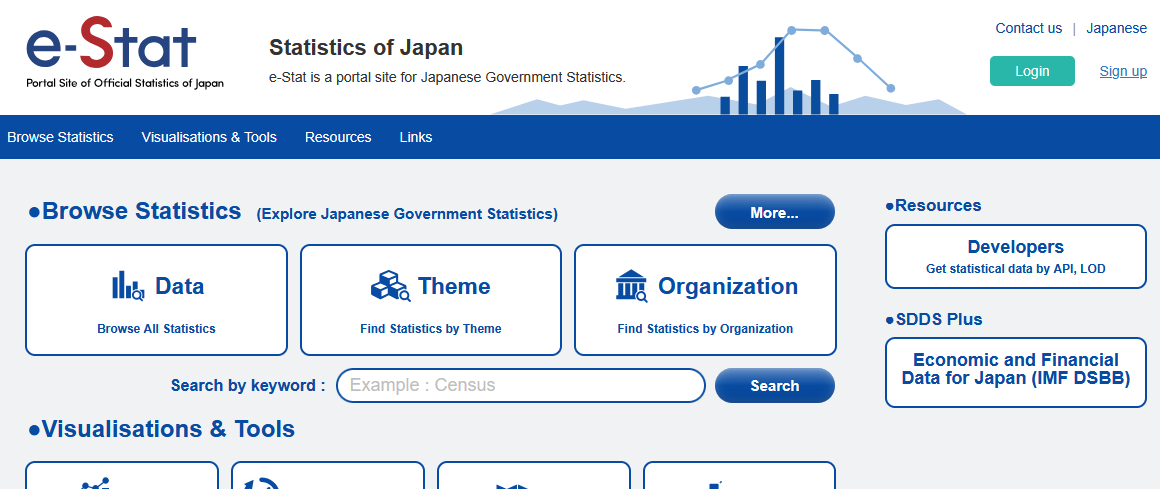
  1. ここでは、日本の政府統計に関する情報を集めたポータルサイトe-Statを例にデータをダウンロードしてEViewsに読み込んでみます。
    EViewsでは漢字、ひらがな、カタカナなどの2バイト文字を読み込めないので、英語版からデータセットをダウンロードします
    データ
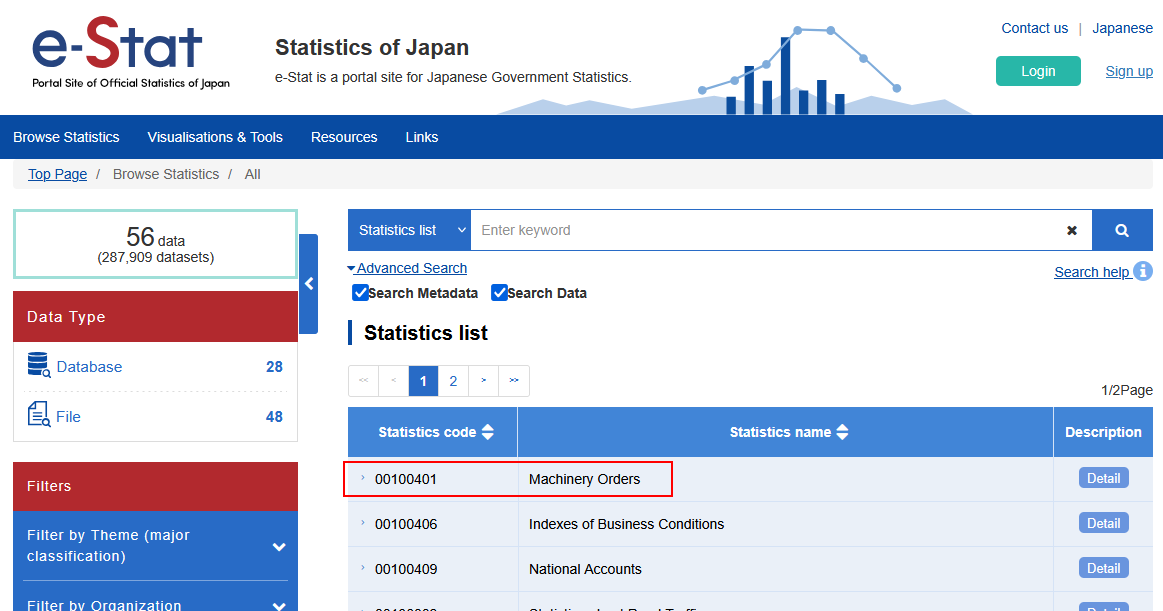
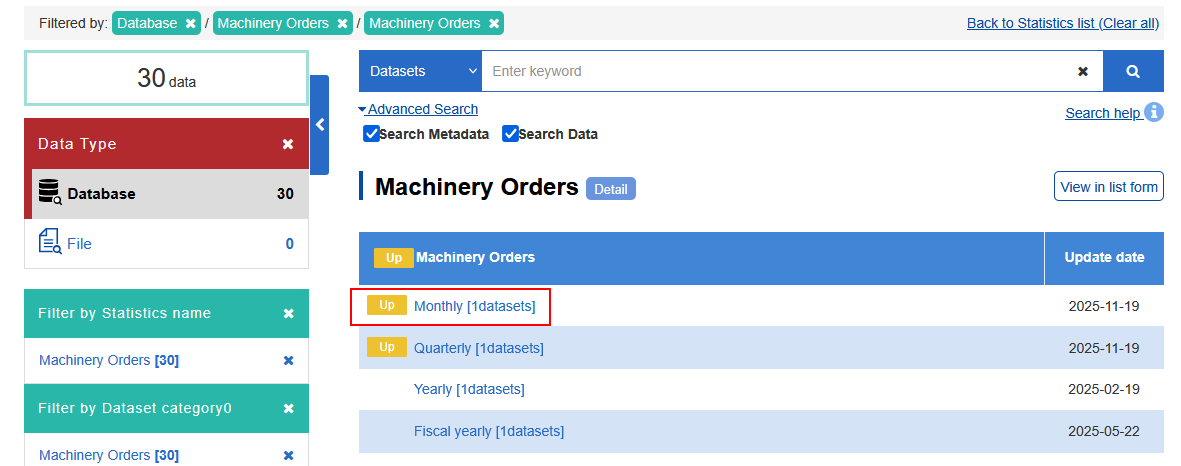
    例として、機械受注統計をダウンロードしてみます。Dataをクリックして、00100401 Machinery Ordersをクリックします。
    データ
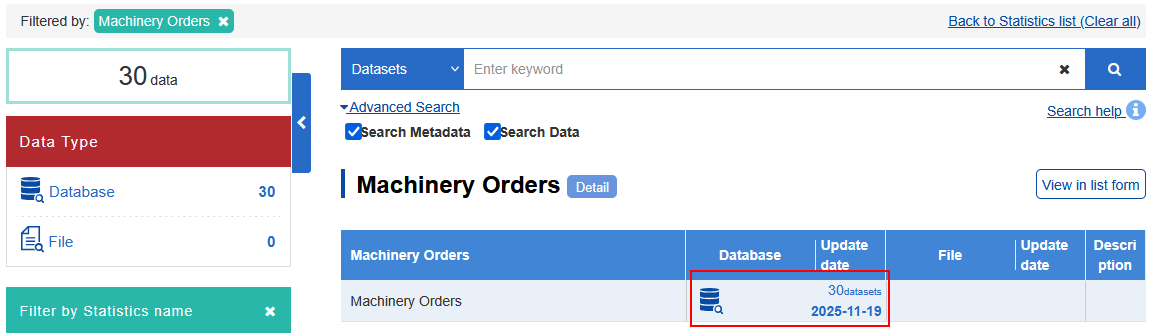
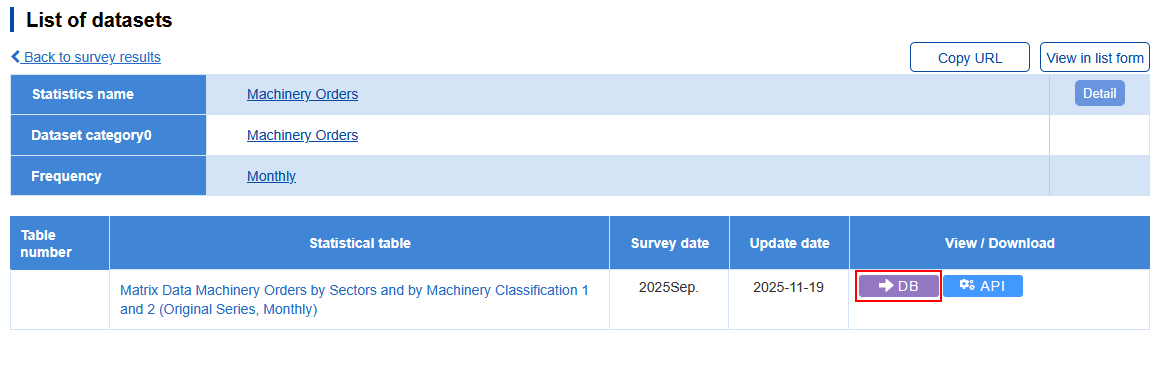
  2. Databaseをクリックします。
    データ
  3. Monthly [1datasets]をクリックします。
    データ
  4. View/DownloadでDBをクリックし、内容を確認してDownloadをクリックしてダウンロード
    データ
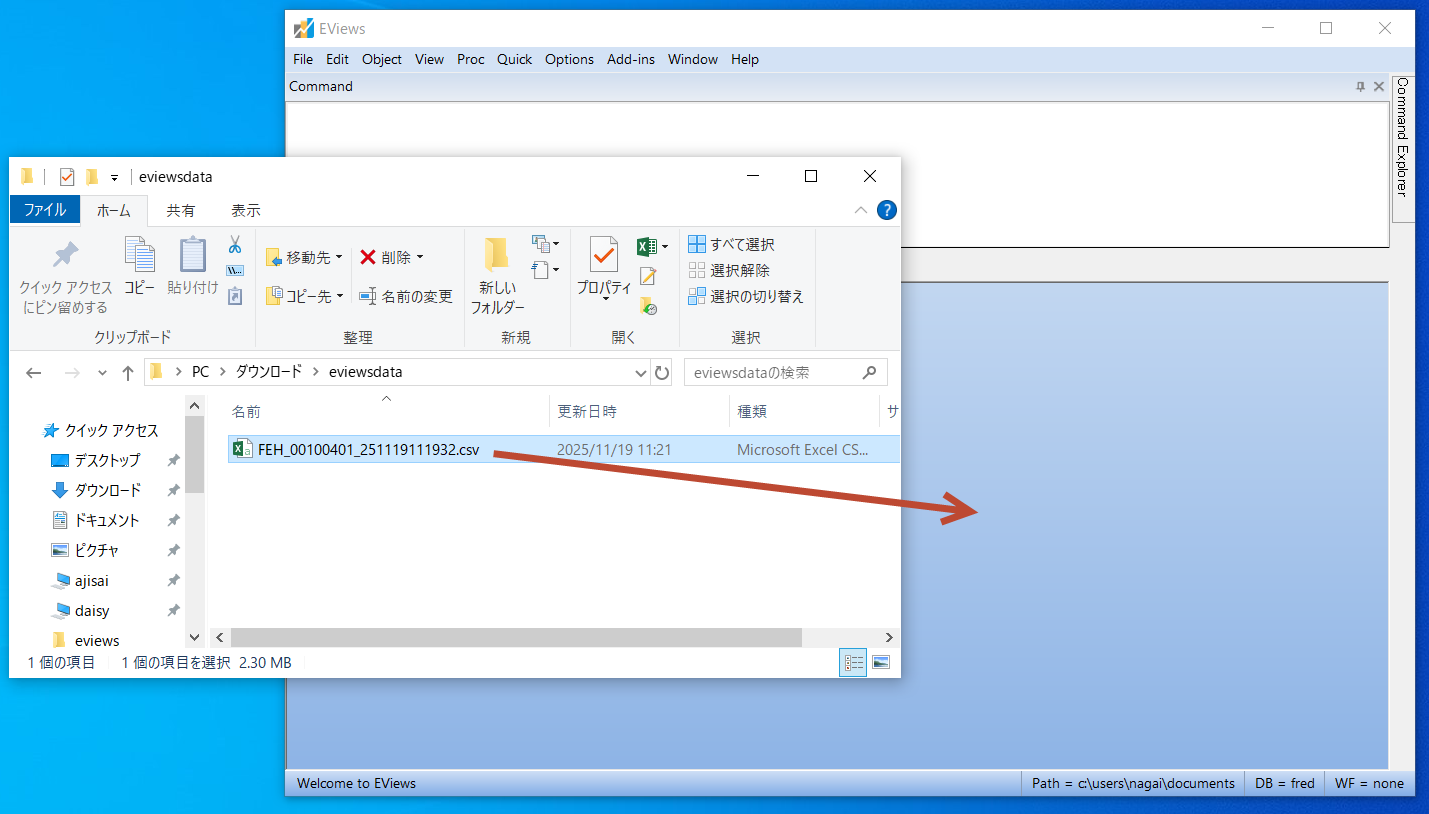
  5. ダウンロードしたCSVファイルをEViewsのウィンドウへドラッグアンドドロップして読み込みます
    データ
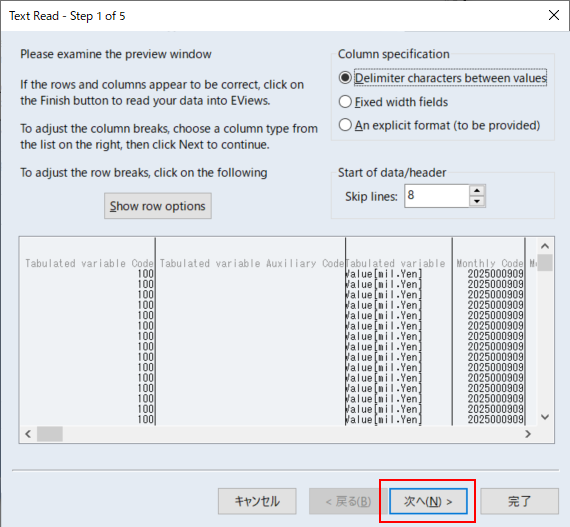
  6. Excel/CSVインポートダイアログではファイル読み込み前に細かく設定を行うことができます。
    最初のダイアログボックスではヘッダとデータの境界を設定できます。通常はEViewsが境界を自動認証しますが、正しくない場合は、Start of data/header欄で手動で指定してください。ここでは正しく認識できているので次へをクリックして進みます。
    データ
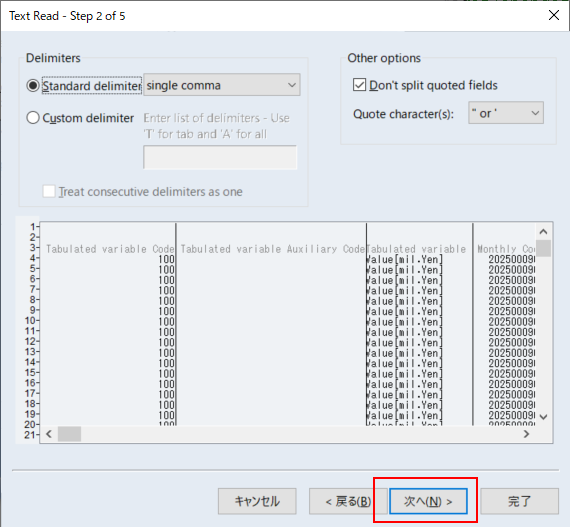
  7. 次に、デリミタを設定し、データの区切りを認識させます。ヘッダ同様、通常は自動認識されます。
    コンマ、タブ、スペース以外で区切られたデータの場合、Custome delimiterを選択し、編集ボックスに区切り文字を入力します。
    ここでは、正しく認識されているので、このまま次へをクリックして進みます。
    データ
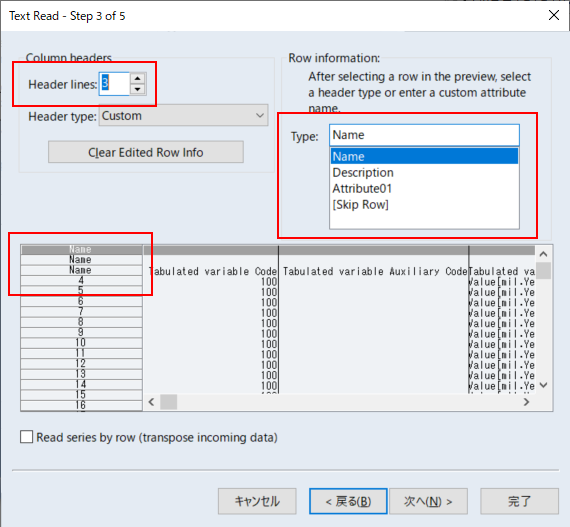
  8. このダイアログボックスではヘッダの詳細を設定します。
    このデータでは3行目までがヘッダとなっていますので、Header linesのカウンターを3にします。
    ここでは、3行すべてを系列名として扱うことにします。画面下で1-3行目を選択し、右側のRow information欄でどのように扱うかを指定します。ここでは列名としたいので、全3行をNameとします。
    ヘッダ行が系列・変数に関するメモ・ノートであればDescriptionを選択、ヘッダを読み込まない場合は[Skip Row]を選びます。
    データ
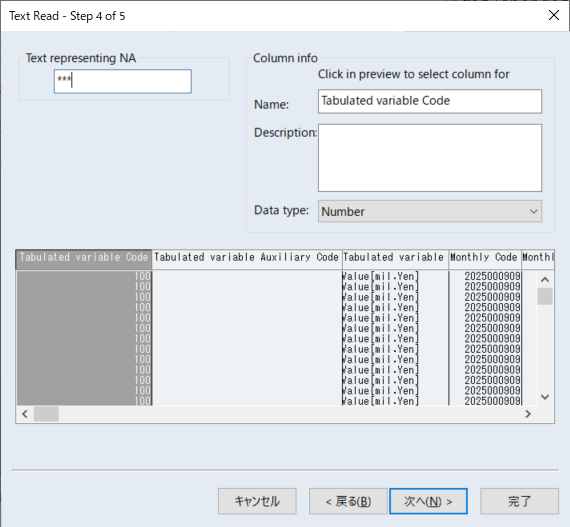
  9. 次のダイアログボックスでは欠損値の設定を行います。
    Excel/CSVファイルが、欠損値を空白以外の文字でコーディングしている場合、Text representing NA編集ボックスで欠損を示す文字を指定します。
    ここでは、そのまま次へをクリックして進みます。
    データ
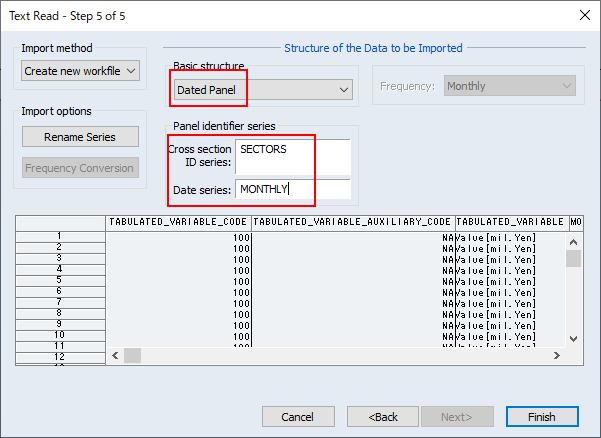
  10. 最後に、データ構造を設定します。
    EViewsでは、次のデータ構造を利用できます。
    • 時間情報も個体を識別するIDも持たない非構造データ(Unstructured/undated)
    • 規則的な時系列に従う時系列構造(Dated regular frequencies)
    • Excel/CSVファイル内の時間列によって指定される、ユーザ定義の時系列構造(Dated specified with date series)
    • 時間情報とID情報を持つパネルデータ(Panel)
    • ID情報のみで識別される非時系列構造(Undated with ID series)
    • 時間情報を持たないパネルデータ(Undated panel)

    ここでは、CSVファイルが時間情報がMONTHLY列に、ID情報がSECTORS列に格納されているので、Basic structure欄でdated panelを選択します。
    パネルID系列と時系列を設定するボックスが表示されるので、Cross section ID seriesにSECTORSを、Date seriesにMONTHLYを指定し、Finishをクリックしてインポートします。
    データ
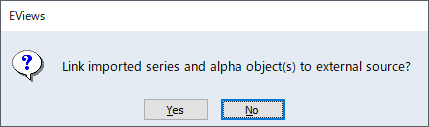
  11. インポート時に、EViews内のワークファイルと元のExcel/CSVをリンクするかを選択できます。OKをリンクすると、EViewsで編集した内容が元ファイルに反映されます。ワークファイルを元データを独立させる場合はNoを選びます。
    データ
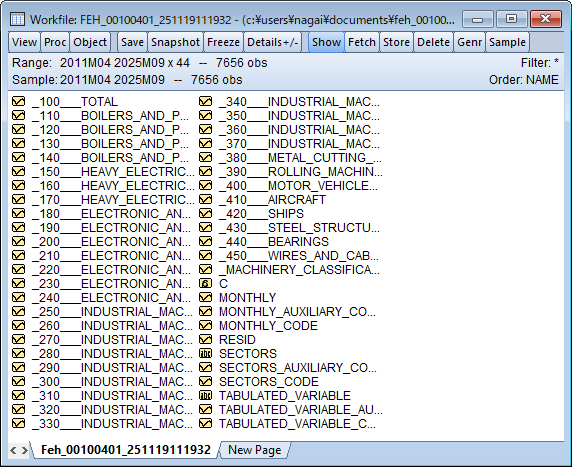
  12. インポート作業が完了すると、下記のようなワークファイル画面になります。
    ワークファイルウィンドウのヘッダのRange:ではデータセット全体での時間範囲と個体数が示されます。ここでは44セクターについて、2011年4月から2025年9月までの情報が含まれていることがわかります。
    データ
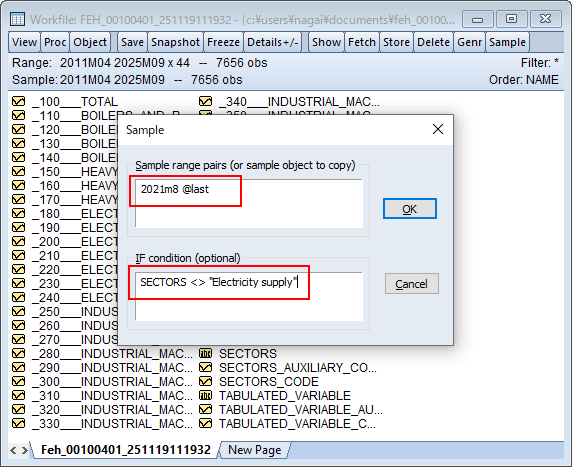
  13. Sample:欄はアクティブな標本を示します。ダブルクリックし、ダイアログボックスを開くと標本を変更できます。
    上のダイアログボックスでは時系列方向の範囲を指定します。
    下のダイアログボックスではIF文で条件に合う標本を抽出します。
    ここでは2021年8月から2025年9月までの、Electricity supplyを除くデータを標本としてみます。
    時系列ボックスでは2021m8 @lastと入力します。@lastは時系列の最後の値を返すEViewsの関数です、最初の値は@first関数となります。
    IFボックスではSECTORS <> "Electricity supply"と入力します。<>は等しくないを示します。セクター名は文字列なので、指定する際はダブルクォーテーションで囲みます。
    データ
page_top_icon