Bloombergデータベース接続

データベースプロバイダのアカウントがあれば、Bloomberg、IHS、Fameなどサードパーティのデータベースを検索、クエリ、取り込みがEViews内でシームレスに行えます。このページではBloombergデータベースの統計情報をEViewsで利用する方法を解説します。
Bloomberg以外の商用データベースサポートについては、こちらをご覧ください。
データ

必須条件

  1. Bloomberg拡張機能は、EViews Database Extension (EDX)インターフェースを使用して実装されています。EDXインターフェースは、EViews 8.1 Enterprise Editionで利用可能な公開インターフェースであり、これを使用することで、追加のデータソースにEViewsに即座にプラグインすることができます。
  2. Bloombergデータベース拡張機能は、Bloomberg Open APIを使用してBloombergデータにアクセスします。Bloomberg Open APIの詳細については、http://www.bloomberglabs.com/apiをご覧ください。
  3. Bloombergデータベース接続には以下を満たしている必要があります。
    • バージョン8.1以上のEViews エンタープライズエディションがインストールされている
    • Bloomberg Professionalアプリケーションがインストールされている
    • Bloombergの有効なサブスクリプションをお持ちで、お使いのマシンのBloomberg Professional端末にログインできる
  4. EViews で取得できるデータの最高解像度は1分間隔データです。EViews は現在、証券のティックデータの読み取りをサポートしていません。さらに、接続を可能にする EViews の Bloomberg データベース拡張機能は、Bloomberg Desktop API 構成のみをサポートしています(Bloomberg Server API および B-Pipe 構成はサポートされていません)。

検索とインポート

  1. Bloombergデータベース拡張機能は、EViewsの既存のデータベース機能を拡張し、Bloombergデータへのアクセスを可能にします。EViewsデータベースを初めてご利用になる方は、EViewsユーザーズガイドIの第10章「EViewsデータベース」で概要や詳細をご確認ください。EViewsデータベースはワークファイルと以下の点でことなります。
    • データベースを開いたとき、データベース内のオブジェクトはメモリにマウントされません。
    • データベース内には、データ収集頻度や始点、終点は異なったものが混在できます。
    これらにより、データベースはEViews内で大規模かつ多様なデータコレクションを表現するのに最適です。
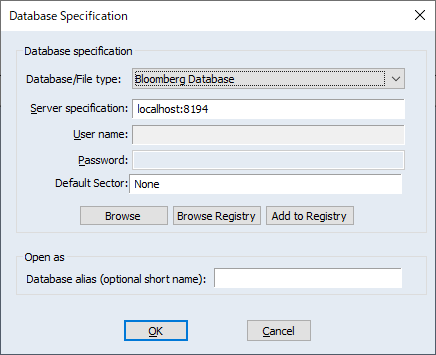
  2. データベースを利用する最初のステップは、データベースウィンドウを開くことです。Bloombergデータベースウィンドウは、File > Open > Databaseと操作し、データベースダイアログボックスでBloomberg databaseをドロップダウンメニューから選択します。OKをクリックして開始します。
    • Server specificationフィールドには、Bloomberg通信サーバーのアドレスを入力してください。
    • Default sectorフィールドは、識別子内に市場セクターが明示的に指定されていない場合に、証券名に追加する市場セクターを指定するために使用できます。
    • Browseボタンをクリックすると、利用可能なオプションのリストが表示されます。値がNoneの場合、証券名には必ず市場セクターが含まれます。

    Bloomberg Professionalソフトウェアが必要なユーザ認証をすべて行うため、ダイアログではユーザ名とパスワードの入力は不要です。EViews内でBloombergへの接続を開始する前に、まずBloombergターミナルにログオンしてください。
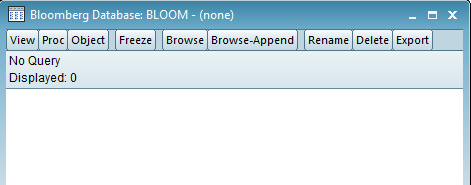
  3. ログイン後、OKをクリックするとBloombergデータベースウィンドウが開きます。
  4. まずBrowseボタンで検索ダイアログを開きます。
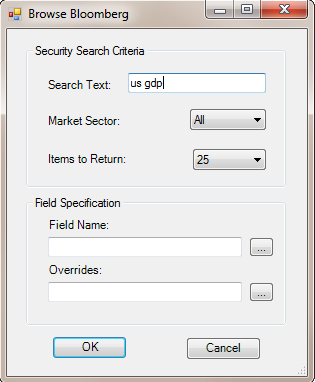
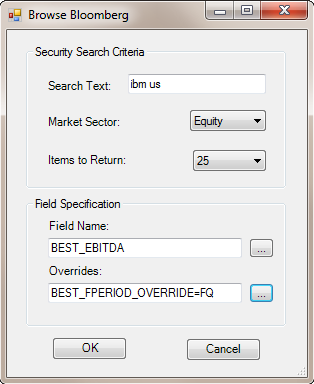
    • Search textフィールドには、検索するキーワードを1つ以上入力できます。market sectorフィールドでは、検索対象を特定のブルームバーグ市場セクターに限定できます。
    • Items to returnフィールドは、検索から返される項目の数を指定します。Bloombergは関連性の高い結果を選択するのに非常に効果的なので、通常は少数の結果で十分です。
    • Field nameとOverrideボックスでは、取得する証券情報を指定できます。デフォルトでは、EViewsは「PX_LAST」フィールドをオーバーライドなしで取得します。これについては、以下の「Bloombergフィールドとオーバーライドの使用」セクションで詳しく説明します。

    とりあえず、検索テキストボックスに「us gdp」と入力してEnterキーを押します。
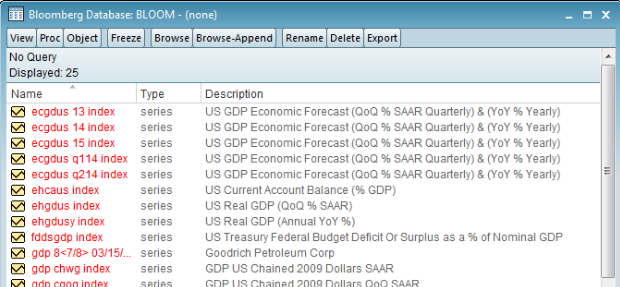
  5. 以下のような検索結果が表示されます。 検索結果の各行には、ブルームバーグDBの識別子とデータの概要が含まれています。
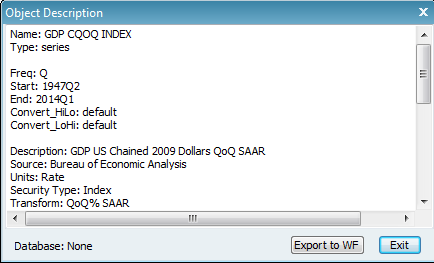
  6. 任意の証券をダブルクリックすると、より詳細な情報が表示されます。例えば、「GDP CQOQ Index」をダブルクリックすると、以下の概要が表示されます。
    これは1947年第2四半期から2014年第1四半期までの四半期シリーズであることがわかります。さらに下にスクロールすると、追加情報が表示されます。
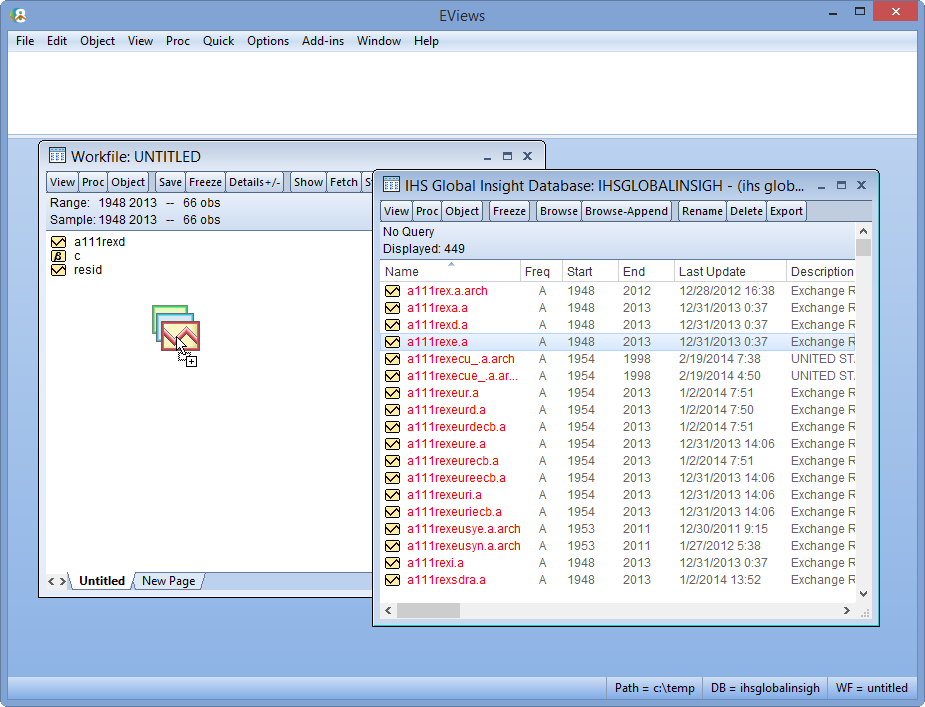
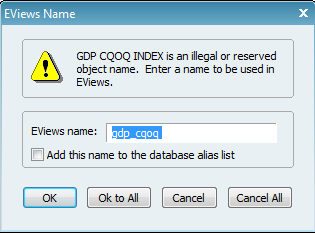
  7. このシリーズを取得するには、Export to WFボタンをクリックするか、サマリダイアログを閉じて、シリーズ「gdp cqoq index」をEViewsフレームの空白部分にドラッグ&ドロップしてください。EViewsオブジェクト名に変更するよう求められます。 EViews のデフォルトでは、市場セクターを削除して名前を短縮し、スペースをアンダースコアに置き換えて有効な名前にします。この名前を受け入れるには、「OK」をクリックします。オブジェクトに別の名前を選択するには、新しい名前を入力します。編集した名前を記憶させて、次回シリーズを取得する際に自動的に適用させるにはAdd this name to the database alias listにチェックを入れます。
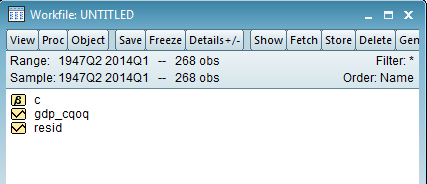
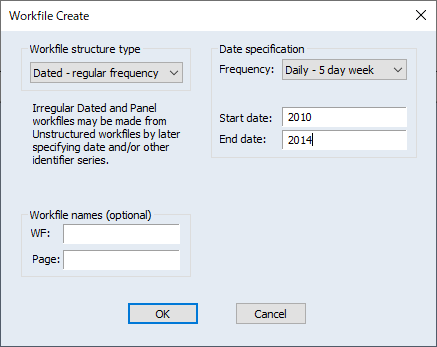
  8. [OK]をクリックすると、ダウンロードしたオブジェクトを含むワークファイルウィンドウが表示されます。
    一部のデータでは、開始日と終了日を系列の属性として利用できないことに注意してください。この場合、EViews はデータを取得する頻度、開始日、終了日を手動で指定するよう求めるプロンプトを表示することがあります。

Bloomberg FieldとOverrideの利用

  1. Bloomberg におけるデータの一般的な構造では、各データに1つ以上のフィールドが含まれており、各フィールドは時系列または単純な静的値のいずれかを表します。これらのフィールドの内容は、1 つ以上のオーバーライドによってさらに変更することができ、それによってフィールドの意味と内容が変化する可能性があります。
    デフォルトでは、EViewsはオーバーライドが適用されていないデータから「PX_LAST」フィールドを取得します。経済データの場合、このフィールドには通常、データの説明に一致する時系列が含まれます。例えば、「gdp cqoq index」のPX_LASTフィールドには、米国GDPの前期比変化率が含まれています。市場データの場合、このフィールドには証券の終値が含まれます。
  2. EViews内で特定のフィールドと1つ以上のオーバーライド設定を明示的に選択するには、セキュリティ名の末尾にそれらを追加してください。フィールド名とオーバーライド設定を含むEViews内の完全な識別子の例を以下に示します。
    ibm us equity best_ebitda best_fperiod_override=FQ
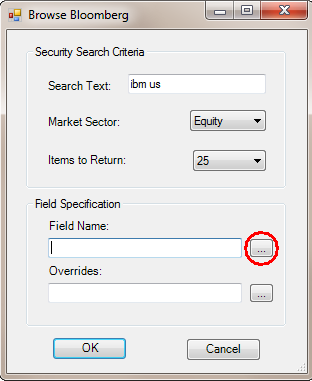
    この識別子では、「IBM US Equity」は証券名(市場セクター「Equity」を含む)、「best_ebitda」はフィールド名(Bloomberg EBITDA推定値)、「best_fperiod_override=FQ」はオーバーライド設定(EBITDA推定値の計算期間を会計四半期にすることを要求)です。
  3. EViews 内の Bloomberg フィールド名とオーバーライドは、「Browse Bloomberg」ダイアログから参照できます。まずツールバーの「Browse」ボタンをクリックしてダイアログを開き、検索テキストと市場セクターを入力します。
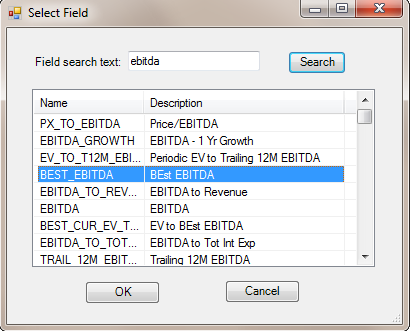
  4. 「Field name」テキスト ボックスの右側にあるボタンをクリックすると、フィールド選択ダイアログが表示されます。 フィールド選択ダイアログで、「Field search text」ボックスに1つ以上のキーワードを入力し、「Search」をクリックすると、キーワードに一致するフィールドのリストが表示されます。フィールドのリストは、Browseダイアログで選択した市場セクターで利用可能なフィールドのみを含むようにフィルタリングされます。
    フィールド名にマウスオーバーすると、詳細情報を示すフライオーバーが表示されます。フィールドを選択するには、フィールドをダブルクリックするか、一度クリックしてハイライト表示してから「OK」をクリックします。
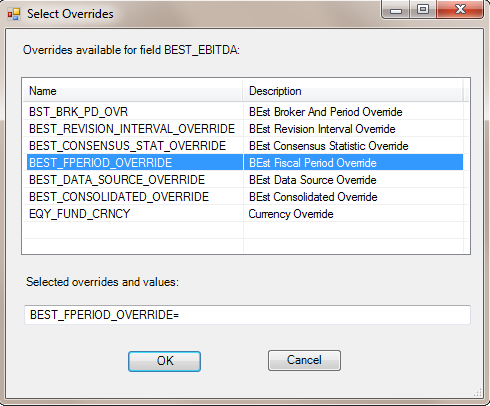
  5. 選択したフィールドで利用可能なオーバーライドを表示するには、Browseダイアログに戻り、「Override」テキストボックスの右側にあるボタンをクリックします。
    そのフィールドで利用可能なすべてのオーバーライドを表示するSelect overridesダイアログを表示します。オーバーライド名の上にマウスを置くと、オーバーライドに関する追加情報が表示されます。オーバーライドをダブルクリックして、その名前を「Selected overrides and values」ボックスにコピーします。
  6. オーバーライド設定を完了するには、イコール記号の後にオーバーライド値を追加する必要があります。オーバーライドの可能な値に関する情報は、通常、オーバーライド名にマウスオーバーした時に表示される説明情報に記載されています。各名前/値のペアは等号で区切られ、各オーバーライドはスペースで区切られます。
    「OK」をクリックすると、Browseダイアログに戻り、Overridesテキストボックスにオーバーライド情報がコピーされます。
    「OK」をクリックすると、セキュリティ名の末尾にフィールド名とオーバーライド設定が追加された検索結果が表示されます。

DBとリンクさせてデータを更新

  1. Viewsでは、EViewsワークファイル内にシリーズオブジェクトを作成する機能も提供されており、外部データベース内のデータにリンクされ、必要に応じて最新のデータに更新できます。
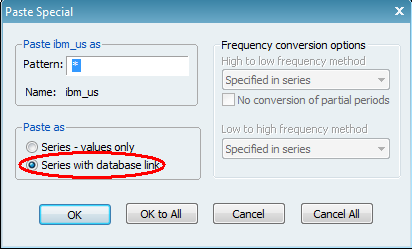
    Bloombergデータにリンクされたシリーズを作成するには、Bloombergデータベースウィンドウ内でシリーズをクリックし、マウスの右ボタンを使用してデータベースから目的のワークファイルにシリーズをドラッグアンドドロップするか、マウスの右ボタンメニューからCopyを選択し、マウスを目的のワークファイルに移動して、マウスの右ボタンメニューからPaste specialを選択します。
    Paste asオプションがSeries with database linkに設定されていることを確認し、「OK」をクリックします。
  2. リンクされたシリーズオブジェクトを表す新しいオブジェクトが、ワークファイルウィンドウに表示されます。シリーズアイコンはピンク色で表示され、シリーズデータがリンクされていることを示します。
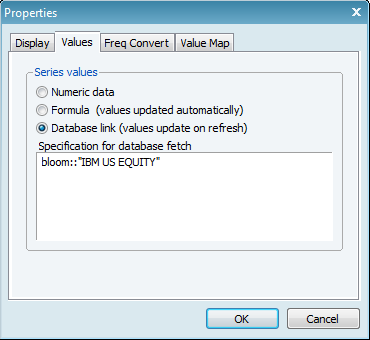
    シリーズ内のリンク情報が正しく設定されているかどうかを確認するには、ワークファイルウィンドウでシリーズオブジェクトをダブルクリックして開きます。ツールバーのPropertyボタンをクリックし、Valueタブを選択します。次のようなプロパティページが表示されます。 この例では、「bloom」はBloombergデータベースの名前で、「ibm us equity」はリンクされているBloomberg内のシリーズの識別子です。
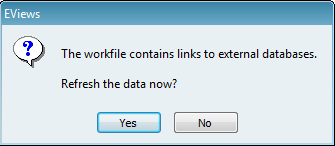
  3. リンクされたシリーズは、手動で編集できず、ワークファイルを開くたびにプロンプトが表示されるという点で、通常のEViewsシリーズとは異なります。 Yesをクリックすると、EViewsはBloombergから最新のデータをフェッチします。 どの系列が更新され、どの値が変更されたかを確認するには、ワークファイルメニューからView > Compareをクリックし、OKをクリックして、更新後の作業ファイルの内容と、ディスクに保存されている作業ファイルのコピーを比較します。EViews は変更内容のリストを表示し、更新が期待どおりに行われたことを確認できます。

追加オプションとIntradayフィールド

  1. Bloombergデータのリクエスト中に指定できる追加オプションがいくつかあります。EViewsはこれらのオプションをオーバーライドと同様に扱い、「オプション名=オプション値」という形式で識別子の末尾に含めることができます。
    以下の表に、これらの追加オプションの一覧を示します。それぞれの意味と使用方法の詳細については、Bloomberg Excel のドキュメントを参照してください。
    オプション名 オプション値
    Fx, Curr Bloomberg通貨コード
    UseDPDF YまたはN
    CshAdjNormal YまたはN
    CshAdjAbnormal YまたはN
    CapChg YまたはN
    Quote CloseまたはAverage
    QuoteType YieldまたはPrice
  2. 例えば、Bloombergはデフォルトで株式分割を考慮して証券の価格データを調整します。調整前の値を取得することをBloombergに通知するには、EViews内の識別子の末尾にcapchg=nを追加します。例えば、分割を考慮していないAppleの株価を取得するには、EViewsコマンドを使用します。
    fetch "aapl us equity capchg=n"
  3. 同様に、日中データを扱う場合、EViewsはいくつかの「人工」フィールド名をサポートしています。これらのフィールド名を使用することで、日中期間ごとに異なるサマリ情報を取得できます。これらのフィールド名は、EViews内で通常のBloombergフィールド名と同じように扱われます。次の表は、日中データで利用可能な様々なフィールドを示しています
    Close または PX_CLOSE
    Open または PX_OPEN
    High または PX_HIGH
    Low または PX_LOW
    NumEvents または TickCount
    Volume または PX_VOLUME
    Value
  4. EViewsはデフォルトで、各期間の終値を返します。識別子の末尾に明示的なフィールド名を追加することで、この動作をオーバーライドできます。例えば、IBMの株式の取引量を取得するには、次のEViewsコマンドを入力します
    fetch "ibm us equity volume"

記述的情報の設定

  1. ブルームバーグDBのデータには、多数のデータフィールドが含まれます。これらのフィールドの多くは時系列データを表し、通常、EViewsシリーズオブジェクトの観測値として取得できます。これらに加えて、ブルームバーグDBには、データの定義を明確にし、その利用を支援する多くの説明フィールドも含まれています。
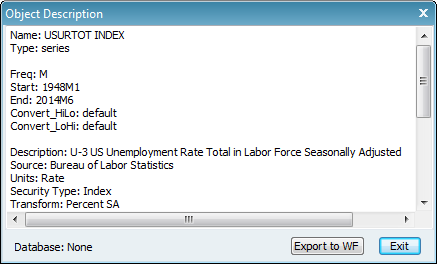
    Bloombergデータベースウィンドウで検索結果をダブルクリックすると、追加の説明フィールド情報を見ることができます。例えば、「USURTOT INDEX」というデータをクリックすると、以下のような情報が表示されます。
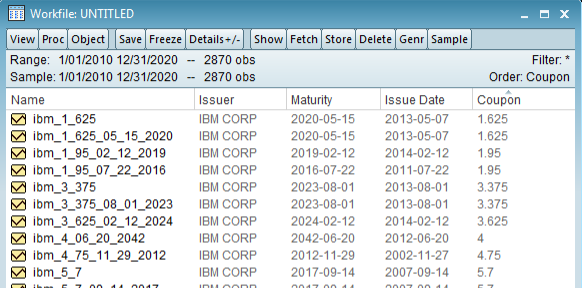
  2. この追加の説明情報は、検索結果に表示されるだけでなく、シリーズが取得されるたびにEViewsにもインポートされます。オブジェクトのView > Labelsを使用していつでも表示できます。また、ワークファイルウィンドウのDetails+/-ボタンを使用して、ワークファイル内のすべてのオブジェクトの属性値を表示することもできます。
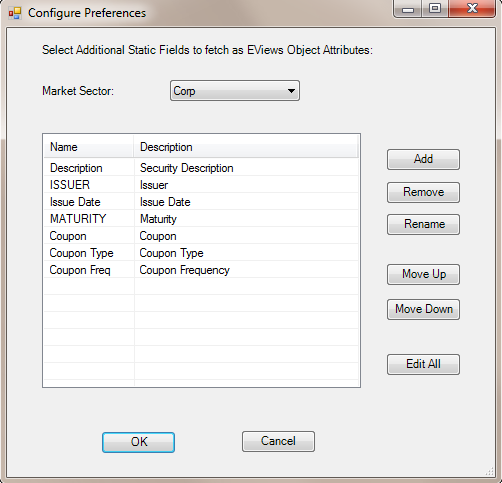
  3. BloombergデータベースウィンドウのツールバーからView... > Preferencesを選択すると、DBから取得する説明フィールドセットを設定するConfiguration preferencesダイアログが表示されます。
    • すべての市場セクターの説明フィールドを追加するには、Market Sector:ドロップダウンからAllを選択します。
    • Addをクリックしてフィールドを追加します。Select Fieldダイアログが表示されます。
    • フィールドを含むEViews属性に別の名前を使用したい場合は、Renameボタンを使用してフィールド名を変更できます。
    • Removeボタンを使用してフィールドを削除し、Move UpおよびMove Downボタンを使用してフィールドの順序を並べ替えることができます。
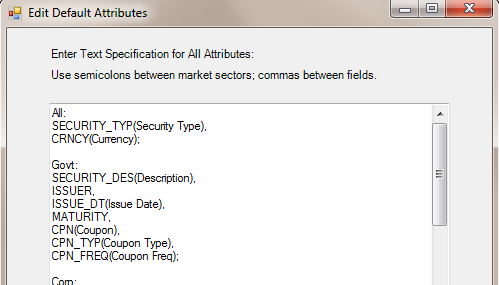
    • Edit allボタンをクリックすると、現在の説明フィールド設定をすべてテキスト形式で表示します。 これらの設定は現在のマシン上のユーザに固有のものであり、EViews.iniファイルに保存されます。設定を他のユーザと共有したり、別のマシンに移動したりする場合は、Edit Allビューで設定をコピーし貼り付けるだけです。

page_top_icon