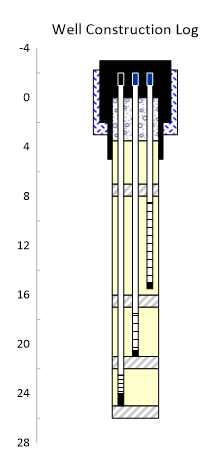
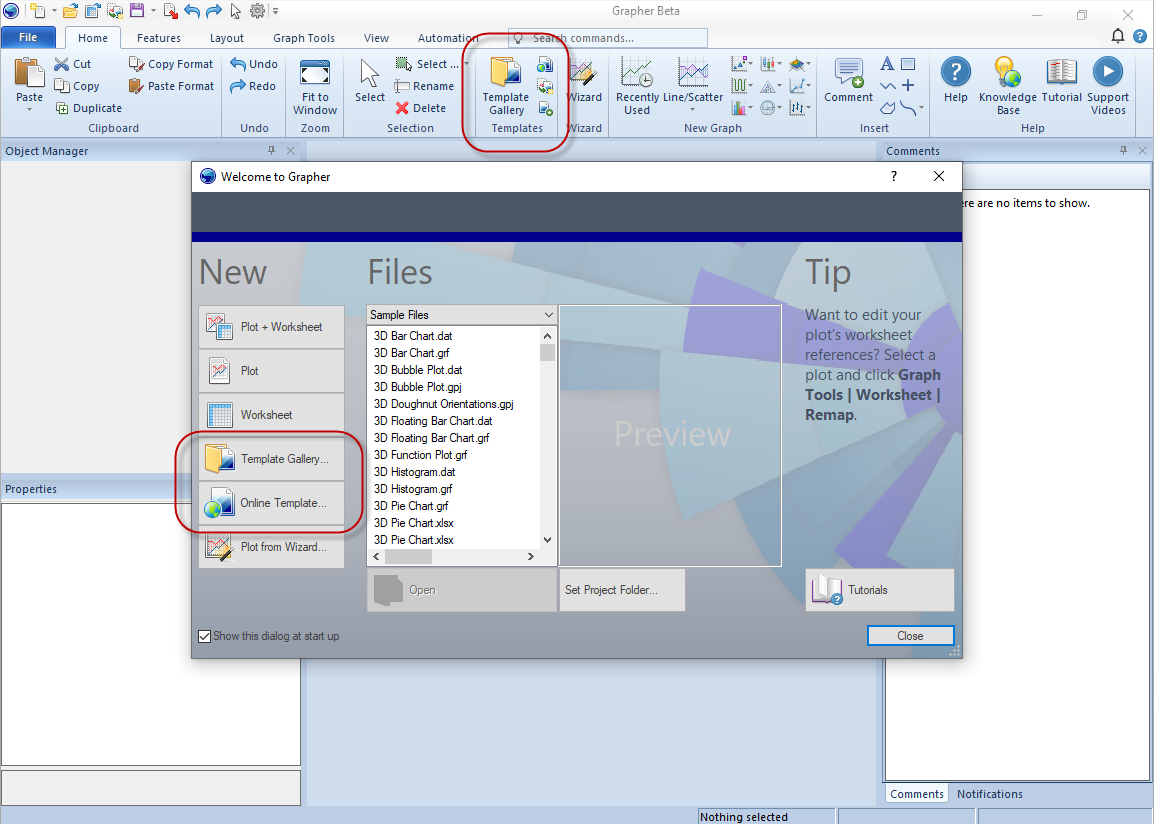
ローカルにインストールしたテンプレートを読み込むか、Golden Galleryからテンプレートを開いて、洗練されたプレゼンテーション用レイアウトにデータを瞬時にインポートできます。数秒で作業を開始して完了できるので大変便利です。これらのテンプレートは、Grapherのウェルカム画面またはホームタブからアクセスできます。
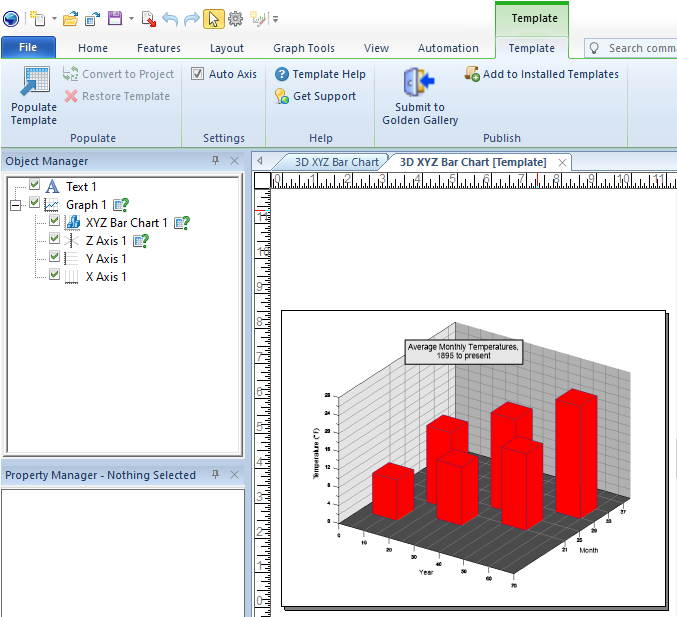
テンプレートを含む特別なビューが開き、そこにデータを入力するオプションが表示されます。
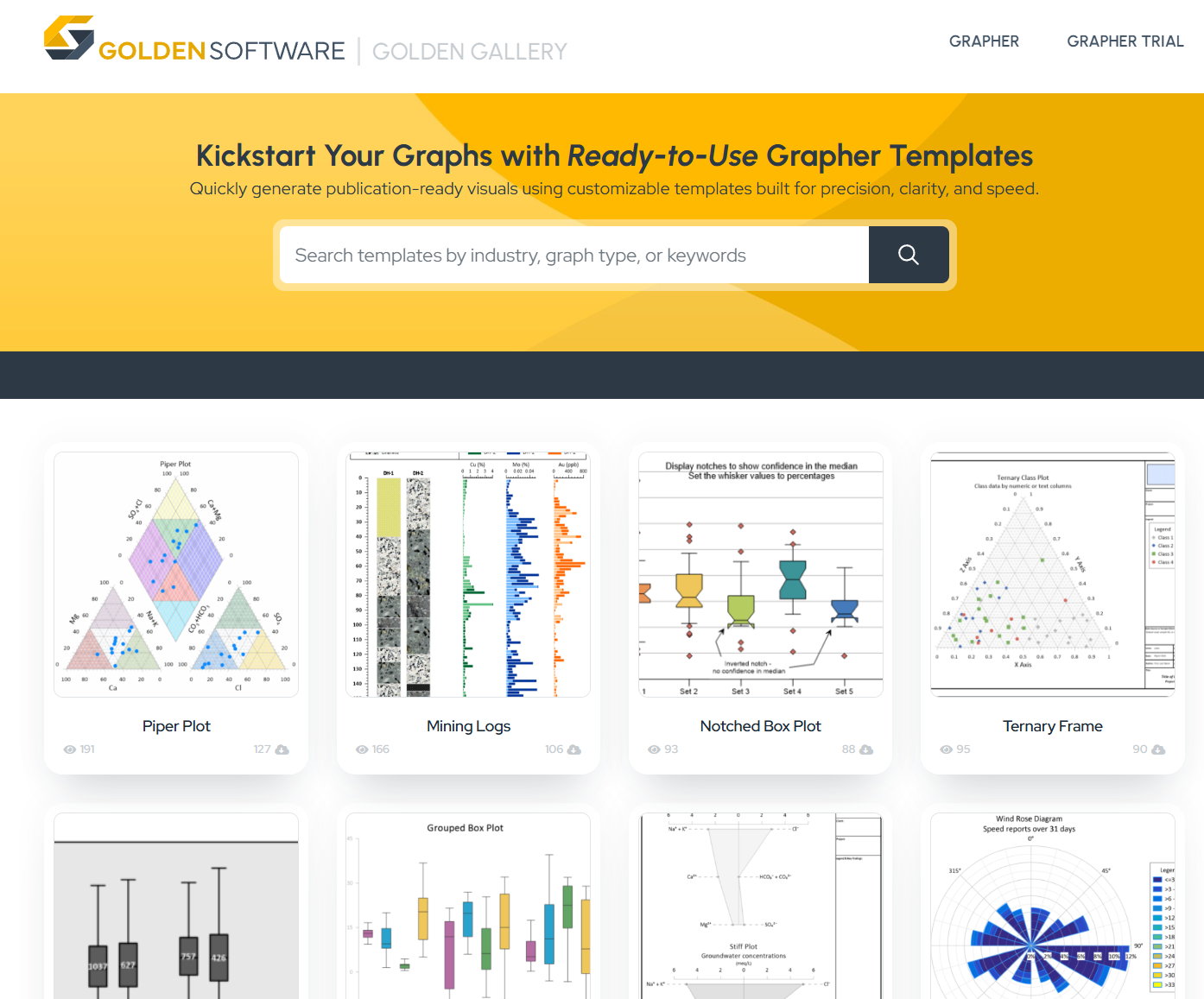
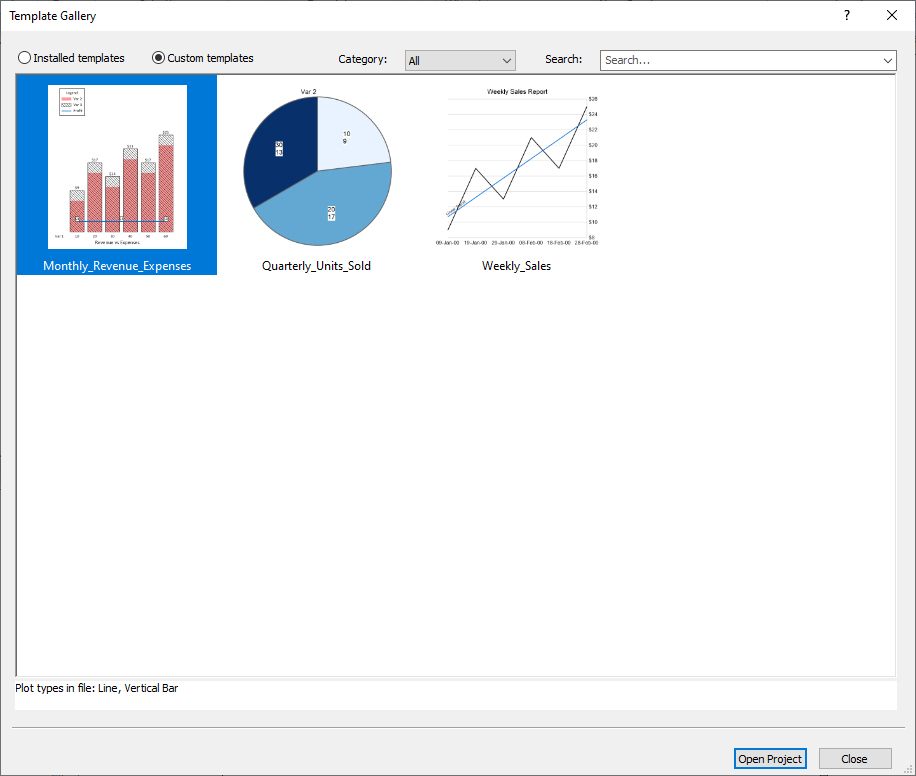
テンプレートギャラリーでは、さまざまな種類のグラフを簡単にご利用いただけます。

Golden Galleryでは、検索したり、種類別にカテゴリを閲覧したり、スクロールしてオプションを確認したりできます。テンプレート数は常に増え続け、使用例も拡大しています。
各テンプレートには、その内容、使用理由、よく使用される業界、データレイアウトの見栄えなど、詳細な説明が付属しています。データをグラフで視覚化するために必要なものを考える手間はもう必要なく、プラグインするだけですぐに使用できます。
Grapherでテンプレートを開くと、専用のビューが開き、ユーザ自身のデータを追加したり、その他の設定を調整したりできます。
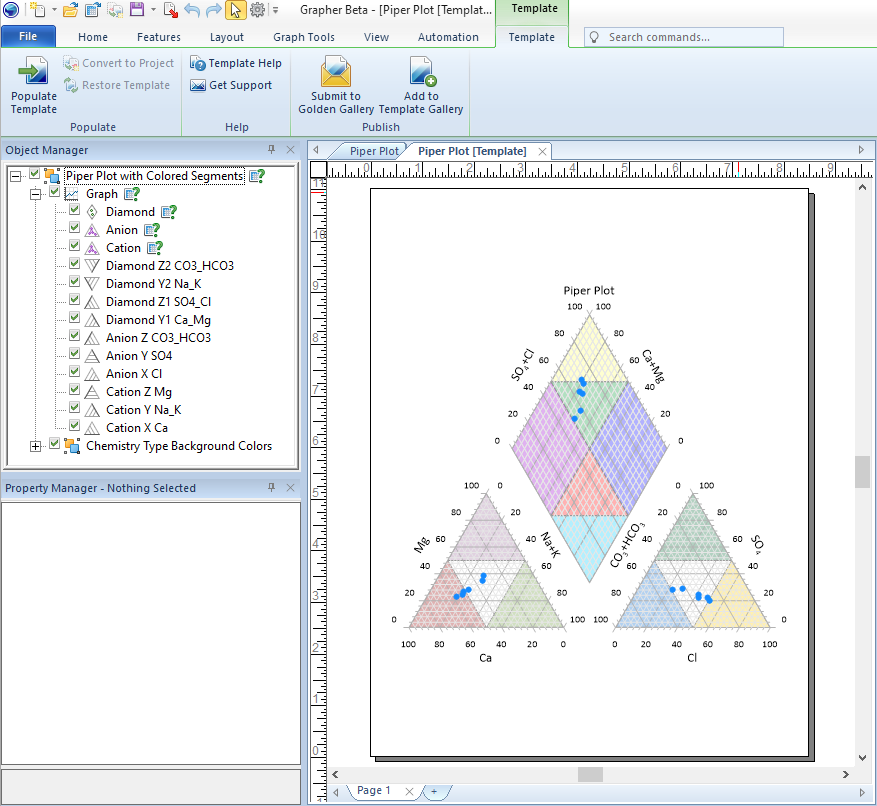
既存のプロジェクトからテンプレートを作成して、新しいデータのインポートを効率化したり、新しいチームメンバーに同じ結果を再現する方法をトレーニングしたりすることもできます。これは、過去のプロジェクトを再度使用する必要があり、設定方法を忘れてしまった場合に非常に役立ちます。
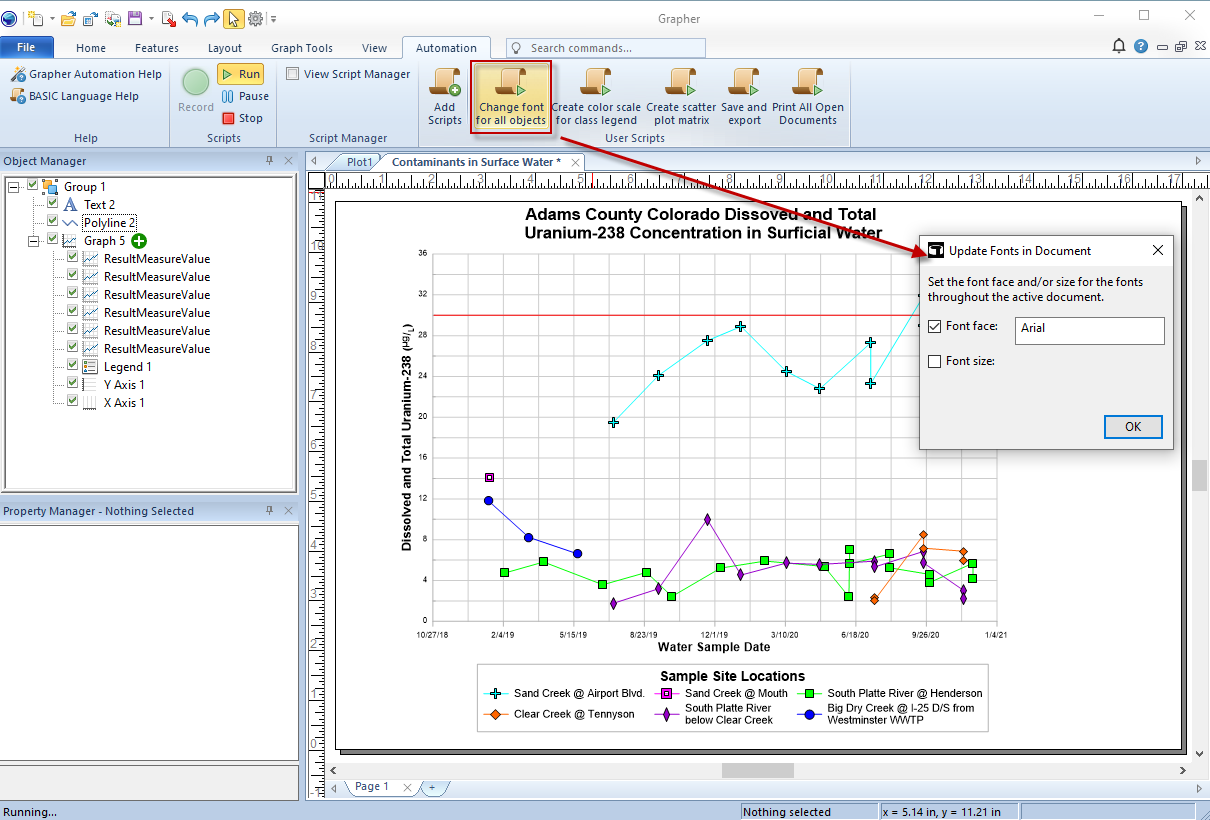
テンプレートとそれに必要なすべてのデータファイルの読み込みをワンステップで自動化できるようになりました。
Sub Main
    Dim Grapher As Object
    Set Grapher = CreateObject("Grapher.Application")
    Grapher.Visible = True

    ' Set up worksheet files to use for the template in the same order as specified (if you don't know, open the template in the UI and check the Populate Template dialog')
    ' Can also do the same for grid files
    Dim wksFiles(1) As String
    wksFiles(0) = Grapher.Path + "\Samples\3D Bar Chart.dat"
    wksFiles(1) = Grapher.Path + "\Samples\3D Bubble Plot.dat"

    ' Open the template and load it with all required worksheets
    Set template = Grapher.Documents.Open("c:\users\me\desktop\example_template_using_two_wks_files.grt")
    template.PopulateTemplate(wksFiles, "")
End Sub
スクリプトを実行してすべてのデータを既存のテンプレートに自動的に読み込み、1回のクリックで完全なプロジェクトを出力することで、ワークフローをさらに効率化できます。
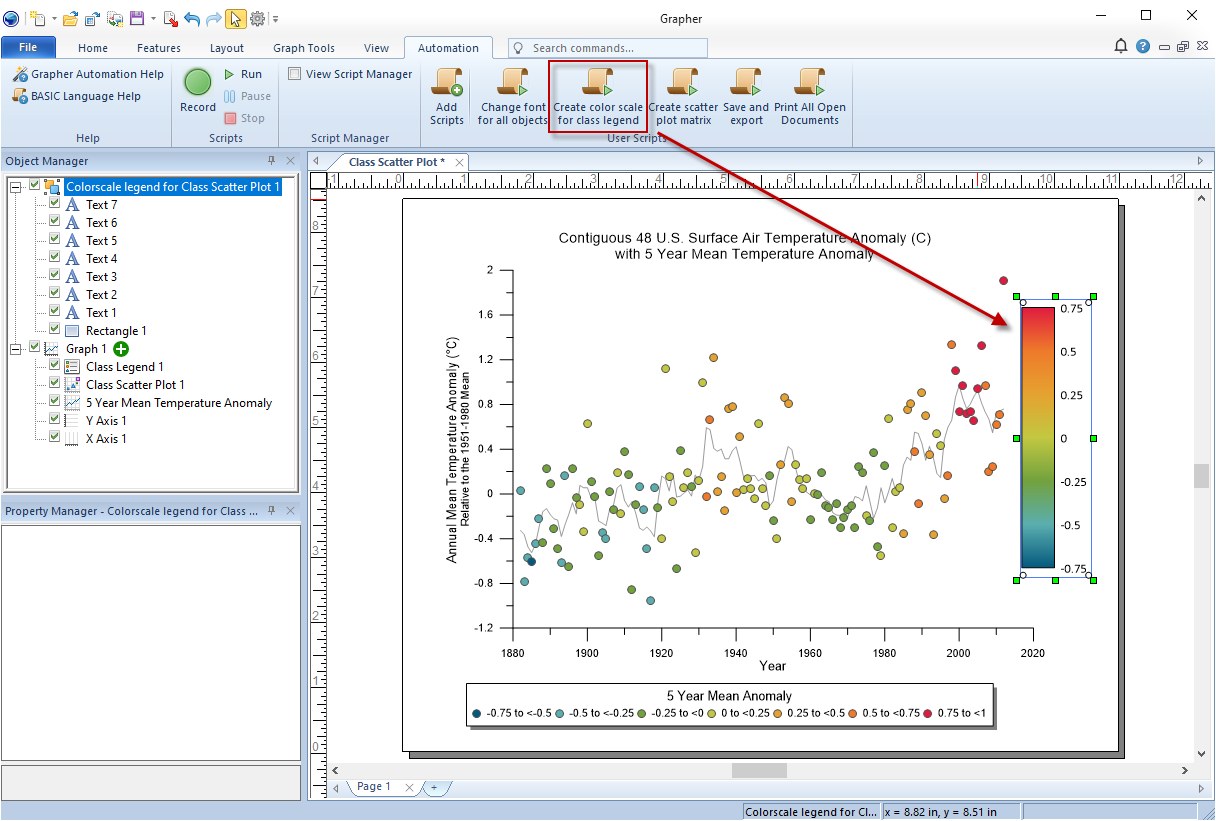
プロジェクト内に直接コメントを残すことで、作業を中断した場所を確認したり、特定の要素をメモしたり、最新情報を伝えたりすることができます。中断したところから簡単に再開でき、共同作業もさらに容易になります。プロジェクト内に直接メモを保存できるので、作業を再開したときに記憶に頼ったり、古いドキュメントを探したりする必要がなくなります。コメントはドキュメントに保存され、エクスポートや印刷の出力には影響しません。コメントはボタンをクリックするだけで簡単にオン/オフにできます。
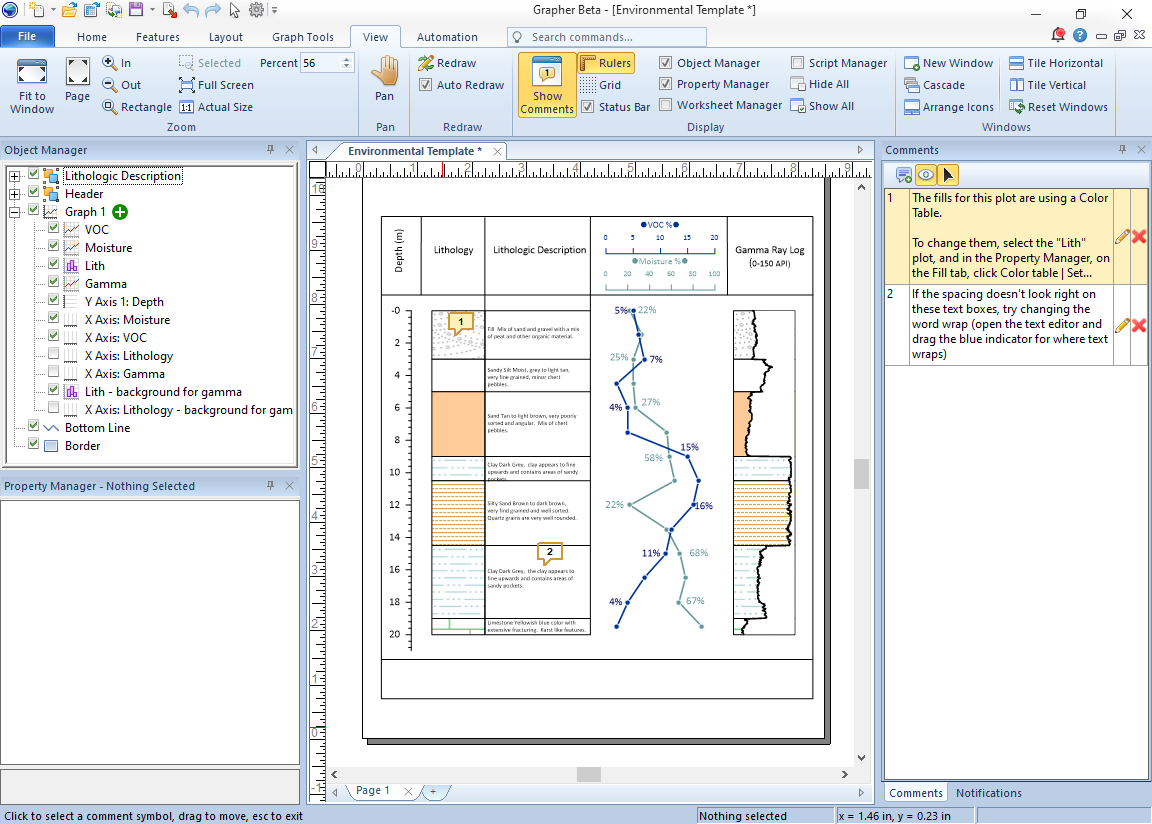
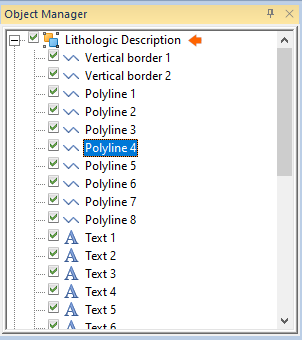
他のアクションに制限されないグループ化機能により、プロジェクトの整理が格段に容易になりました。グループ内のオブジェクトを操作しているときは、わかりやすいインジケーターが表示されます。また、ツールモードを切り替えることなく、グループ内の任意のオブジェクトを削除、追加、変更することができます。
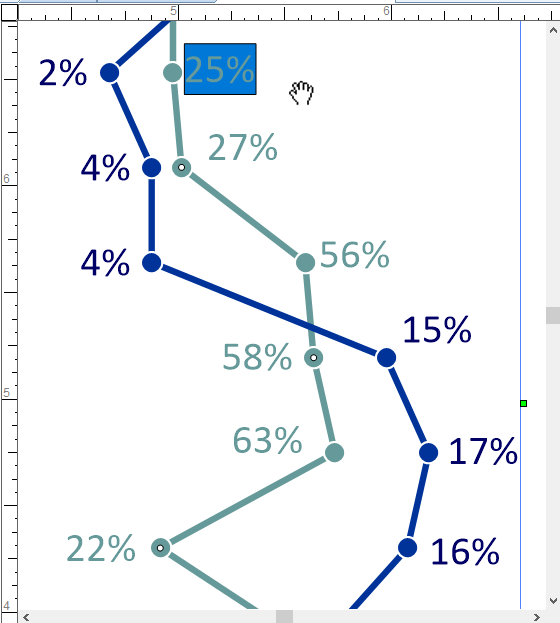
ラベルを調整する必要がある間も、編集作業を中断する必要はありません。プロット、軸、タイトルのラベルを移動しながら、画面をパンできます。
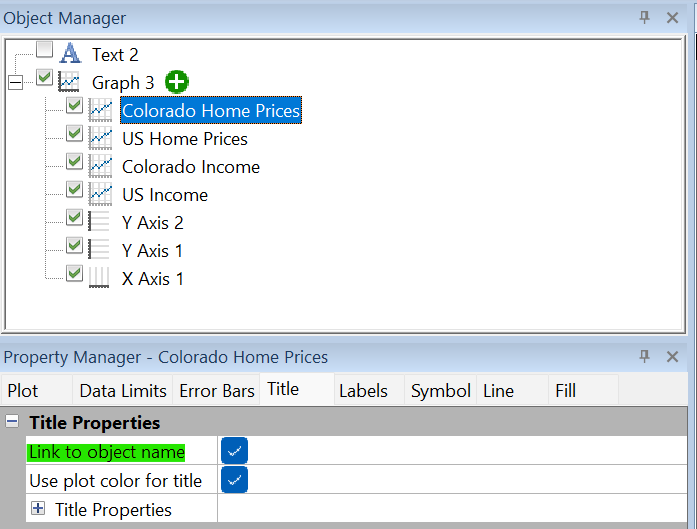
オブジェクトのタイトルをObject Manager内の当該オブジェクト名に直接リンクできるようになり、軸のタイトルや凡例を個別に手動で更新する必要がなくなりました。「Link to Object Name」チェックボックスを有効にするだけで、タイトルが自動的に更新されます。
日付・時刻軸の見栄えがこれまで以上に良くなりました。副目盛を主目盛が存在する位置にも配置することができるようになり、よりすっきりとした専門的な軸ラベルを作成できます。
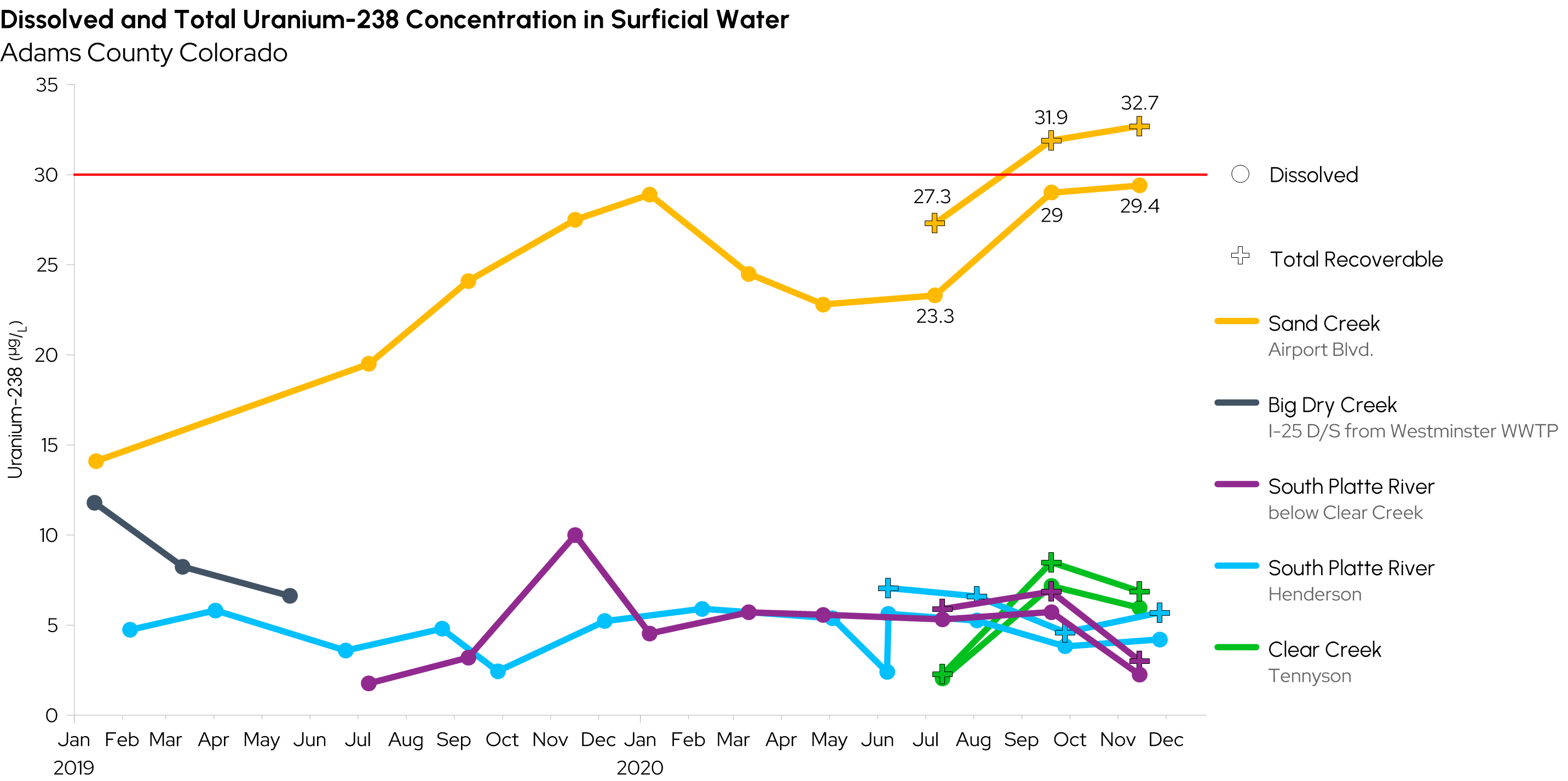
主目盛(年ラベル)が表示されている箇所にも副目盛(月ラベル)を並べて表示させることができるようになりました。
人気機能の棒グラフが、より使いやすくなりました。

ISO27001(ISMS)認証
情報セキュリティ・マネジメントシステム

© 2026 Lightstone Corp. All Rights Reserved