3Dビューでの視覚化はこれまで以上に堅牢でユーザーフレンドリーになり、時間と手間が省けます。
ドリルホール(掘削穴)間の岩相や層位を繋げることで、より完全な地下モデルを構築できます。以前のバージョンでは、掘削孔データから接触点を作成、編集、保存できました。今回のアップデートでは、さらに一歩進んで、チェックボックスをオンにするだけで、同じ点から接触面を自動生成できるようになりました。
サーフェスの相互作用を制限するために地形面の種類を堆積面または浸食面として定義し、チェックボックスをオンにして表面を作成します。たったこれだけで完了です。すべてのグリッディングパラメータはプロパティウィンドウで設定できるため、設定を瞬時に調整し、表面への影響をリアルタイムで視覚化できます。
高速かつ直感的で、モデル化のワークフローを効率化するように設計されています。
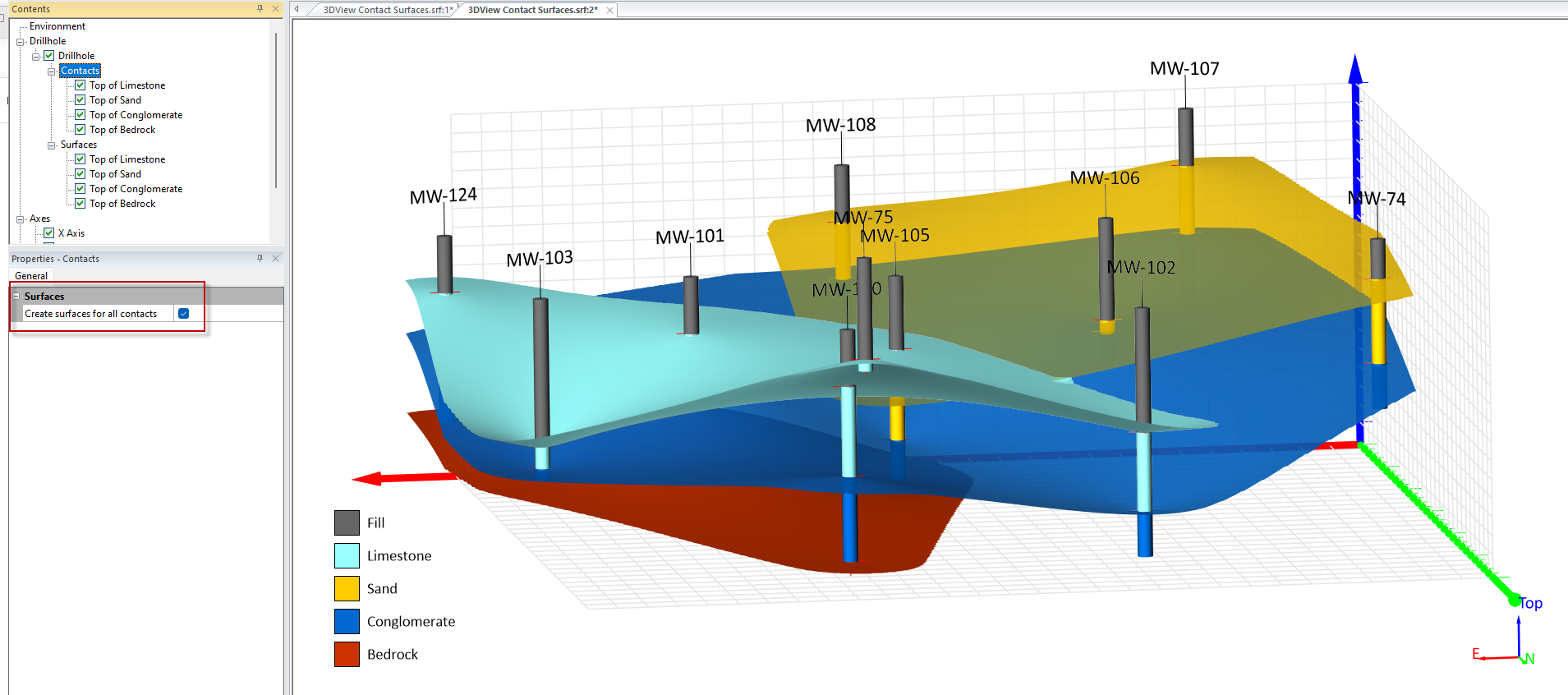
チェックボックスをオンにするだけで、3Dドリルホールデータ内の接触点からサーフェスを作成できます。
静止画が千の言葉に値するとしたら、動画の価値はどれほどでしょうか?3Dビジュアライゼーションは、空間的なコンテキストにおいてデータを探索し、パターンを明らかにし、異常を検出する最も効果的な方法の一つです。しかし、その洞察を他の人と共有しようとすると、静止画像、あるいはインタラクティブな3D PDFでさえ不十分な場合があります。
この問題を解決するため、3Dビューウィンドウを録画し、MP4ビデオとしてエクスポートできるようになりました。シーンの回転、レイヤの切り替え、ズーム、サーフェス上を歩くなど、画面上の操作をすべて録画しながら操作できます。これにより、複雑な結果をクライアント、同僚、共同研究者など関係者に明確かつ効率的に伝えることができます。
「Start Record」を押して、3D Viewウィンドウを録画します。レイヤーのオン/オフ、色の変更、モデルの回転など、すべてが記録され、コンパクトなMP4ファイルに保存されて、クライアントや関係者と共有できます。
3Dビューでは、BaseレイヤとPostレイヤの両方でポイントへのラベル付けがサポートされるようになりました。これにより、濃度値、サンプルとスポットの場所、各深度における抵抗プロファイル、その他の地理空間パラメータなどの主要なデータ属性を視覚化できるようになりました。
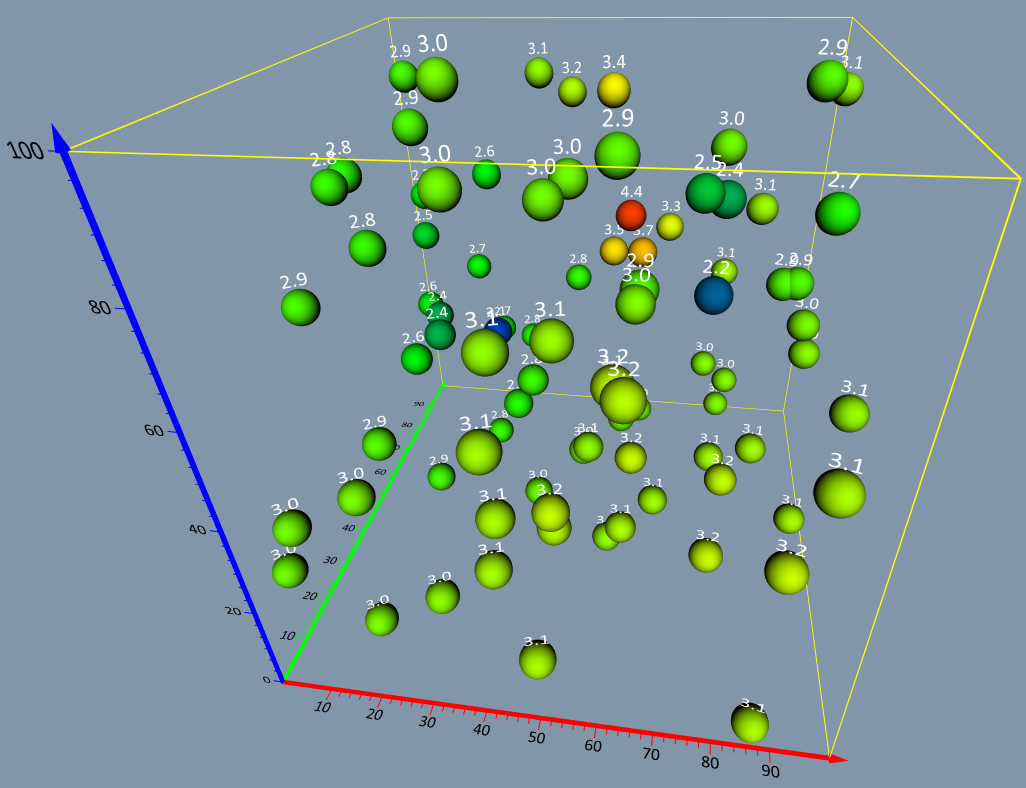
3Dビューでポイントシンボルにラベルを付けます。
3Dビューにインポートした画像の配置する際、特にモデルに5枚以上の画像を手動で配置する場合や、画像の並びが直線でない場合は、時間がかかることがあります。3Dビューに画像をインポートし、マップ上の既存のポリラインまたはポリゴンに沿って画像を配置できるようになりました。位置を設定したいプロファイルが10個あっても問題ありません。マップ上に10本のポリラインを描き、画像をインポートして、各画像がいずれかのポリラインに沿うように設定します。ポリラインは曲線でも直線でも構いません。画像はポリライン/ポリゴンの線に沿って配置されます。また、Z方向の配置もきちんと制御され、モデル内で画像を上下に移動することもできます。
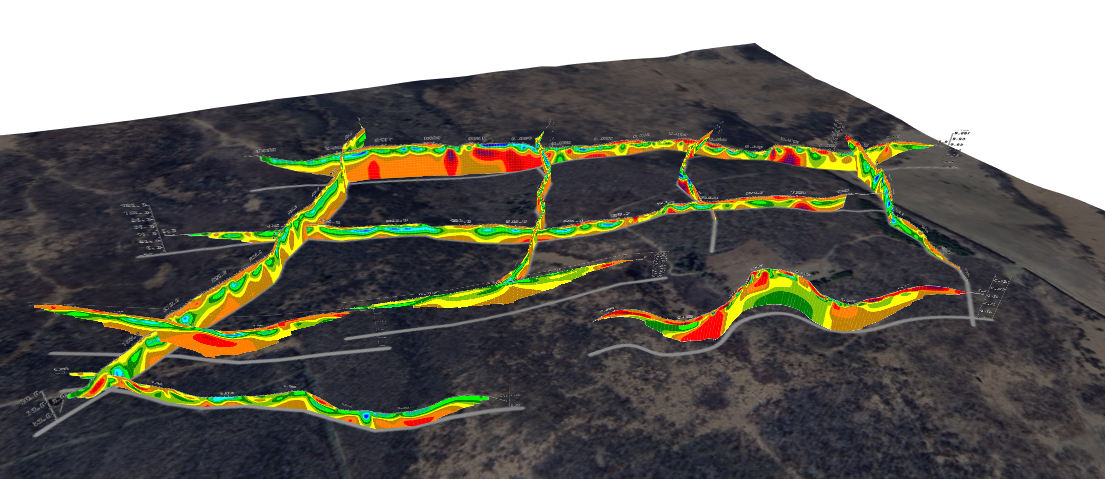
インポートした画像を既存のポリラインまたはポリゴンに沿って配置できます。
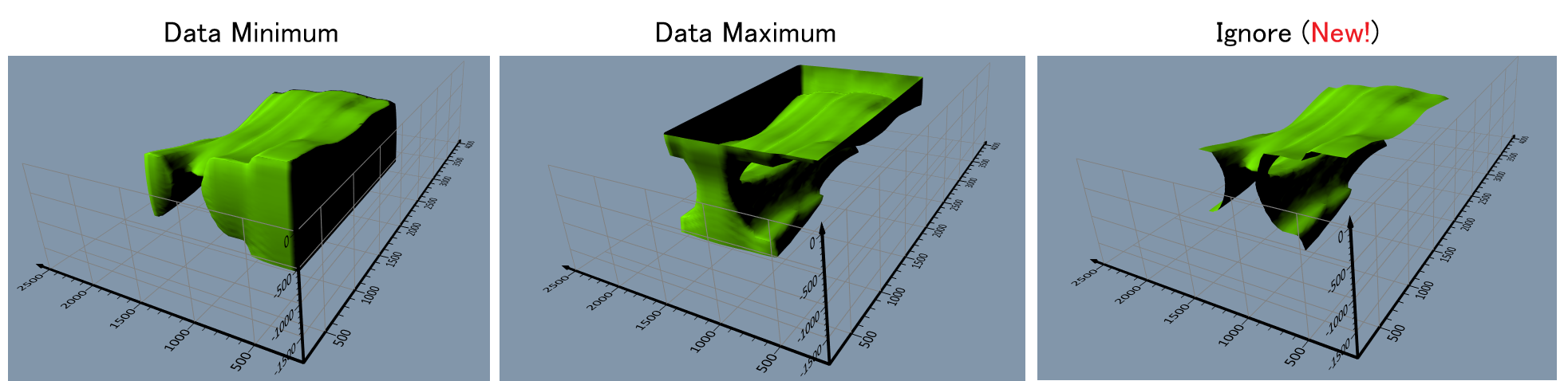
等値面を表示させる際に、3Dグリッドファイル内のNoData値を無視できるようになりました。以前は、NoDataノードを特定のデータ値(データの最小値、最大値、カスタム値)として扱う必要があり、サーフェスの形状や体積の計算に意図しない結果が生じる可能性がありました。今後はNoData値を無視するだけで、等値面をありのままに表示できます。
データ最小値 データ最大値 無視(新機能)
画像スライスは、3Dグリッドの内容を特定の切断面に沿って強調・表示するための強力な手段です。データを通して、カラフルで詳細な画像を表示できます。
また、画像の補間方法を選択できるようになりました。トリリニア補間(Tri-linear interpolation)を選択すると、色間の滑らかなグラデーションで非常に美しい画像が作成されます。より正確な色付けが必要な場合は、最近傍補間(Nearest Neighbor interpolation)を選択できます。画像スライスに最近傍補間を選択すると、異なる色がグラデーションなしで互いに隣接します。
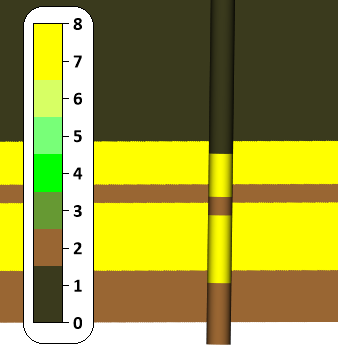
この例では、背景の画像スライスは最近傍補間を使用し、掘削孔データと正確に一致しています(視野角を考慮してずらしています)
フライスルーは、モデルを他の人と共有する楽しい方法です。指定したポリラインまたはポリゴンパスに沿ってモデル上を飛び回り(フライスルー)、その様子をファイルに記録します。フライスルー動画をMP4ファイルとして保存できるようになり、従来のAVIファイル形式よりも高画質かつファイルサイズが小さくなりました。
フライスルーをMP4ファイルに保存することが可能になりました。
この例は、ノルウェーのフロムからグドヴァンゲンまでのアウルランズフィヨルドとネーロイフィヨルドを飛行する動画です。
SurferはDWGの直接インポートに対応しました。DWGからDXFへの変換はもう不要になりました。AutoCADの *.DWG ファイルをベースレイヤとしてSurferに直接インポートでき、どの図面レイヤを含めるかを完全に制御できます。元のレイヤ構造を維持し、各DWGレイヤを必要に応じて個別のベースレイヤとしてインポートすることで、編集や整理が容易になります。
インポート後、マップを作成し、必要な修正を加え、結果をDWGファイルにエクスポートします。これで、製図チームや共同作業者と共有する準備が整います。CADからSurferへ、そしてまたCADからSurferへ、シームレスなワークフローを実現します。
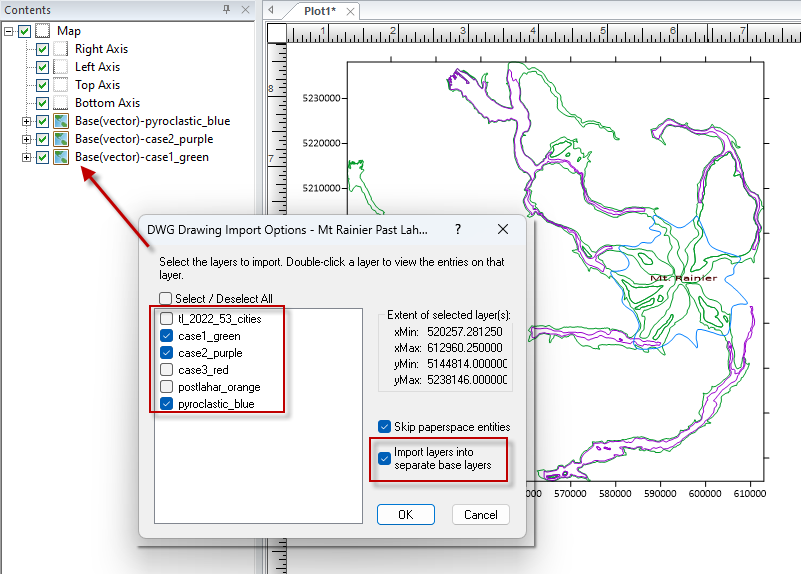
AutoCAD 図面 (*.DWG) ファイルをインポートし、インポートするレイヤを選択して、それらを個別のベースレイヤにインポートすることを選択します。簡単にデータを整理できます。
AutoCAD Drawing Interchangeファイル (DXF、図面交換形式) をインポートすると、インポートするレイヤを簡単に確認・選択できます。さらに、各DXFレイヤを個別のベースレイヤにインポートすることで、編集や整理が容易になります。
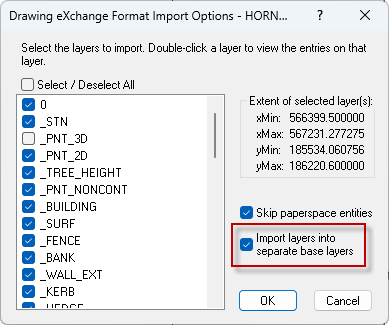
DXFファイルからインポートするレイヤを簡単に選択し、マップ内の個別のベースレイヤにインポートすることを選択できます。
凡例には、より多くのオプションとレイヤが含まれるようになり、マップを説明するのにとても役立ちます。
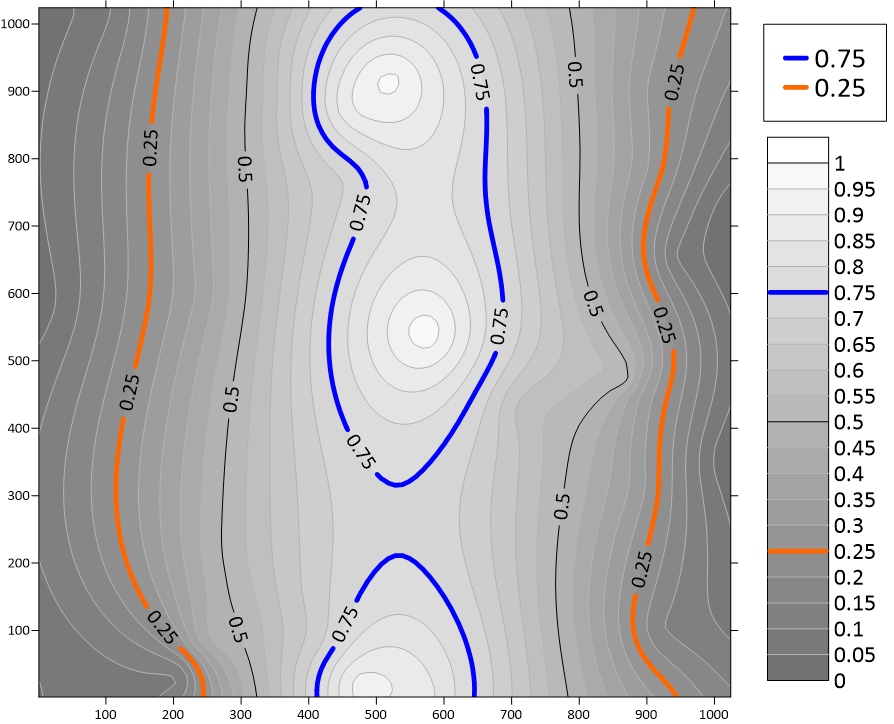
カラースケールバーに加え、マップの凡例に等高線を直接表示できるようになりました。主・副の等高線を表示したり、正確なレベルを指定したりすることで、標高、深度、濃度といった重要な情報を明確に伝えることができます。等高線とラベルを活用することで凡例をより効果的に表示できるようになりました。
例えば、「飽和沖積層 等高線 2フィート」というラベルの付いた青い線を表示したり、水色の線が地下水位等高線(mAHD)を表すことを示したりすることができます。凡例に等高線の詳細を含めることで、マップを見る人はマップを正確に解釈するために必要なすべての情報を得ることができます。
シンボロジーが適用されていない場合でも、凡例にドリルホールシンボルを表示できるようになりました。これにより、閲覧者がドリルホールを明確に識別できるため、マップの解釈が容易になります。シンボルやテキストオブジェクトを手動で追加する必要はなく、凡例に直接追加するだけで済みます。この機能により、マップの内容に関するより包括的な情報が提供され、凡例の有用性が向上します。
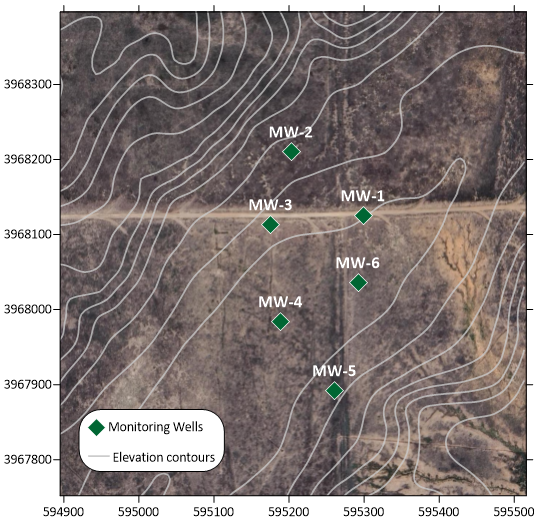
凡例に記号なしでコンターとドリルホールを追加します。
マップの凡例に、マップの構成要素を説明する追加情報が表示されるようになりました。デフォルトでは、凡例はレイヤ名に基づいて個々のサンプルに説明するラベルを自動的に生成するため、ユーザがテンプレートを手動で調整する必要はありません。さらに、円グラフのスライスの凡例には塗りつぶしの周囲に線が引かれるため、各セクションを容易に識別できます。これにより、クライアントや利害関係者にとってよりわかりやすく直感的な凡例になりました。
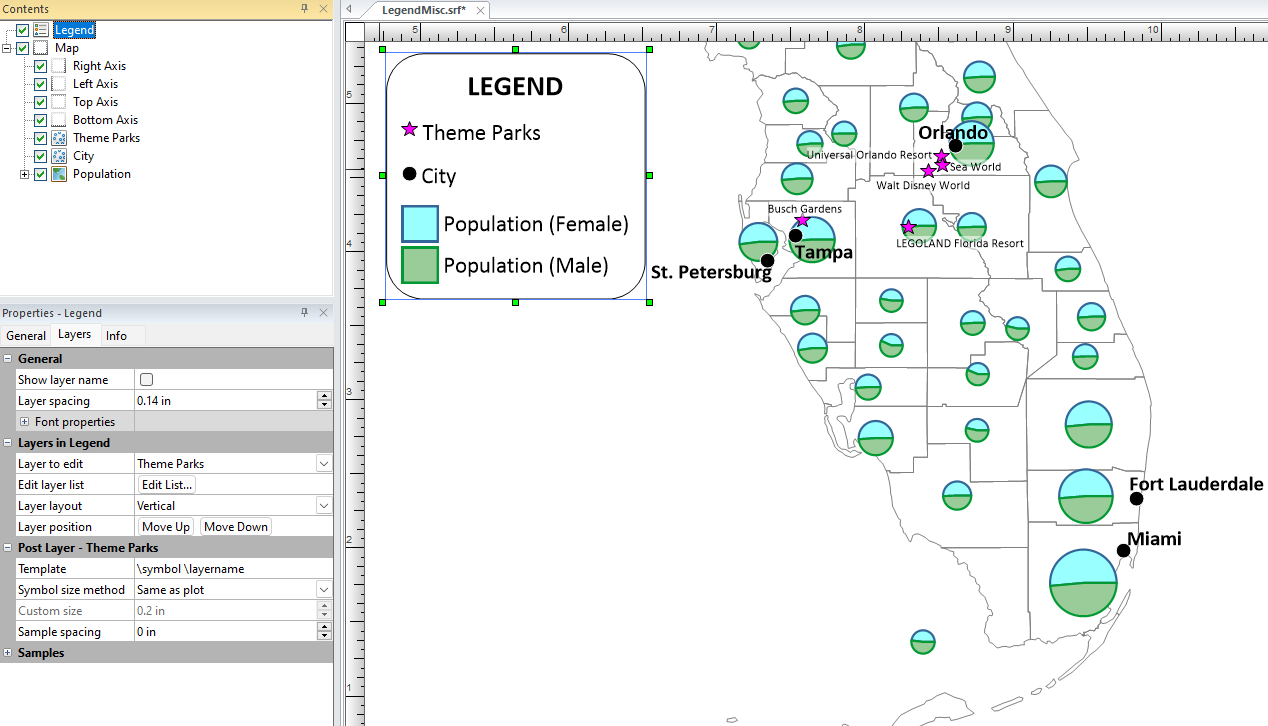
レイヤ名を凡例ラベルとして使用し、円グラフの塗りつぶしの周囲に線を表示します。
正しい座標系を選択できているかどうか、不安になる。例えば、EPSGコードは分かっているものの、Surferで選択した座標系と一致しているか確信が持てない、という経験はありませんか?Surferは、選択した座標系のEPSGコードを表示することで、こうした混乱を解消します。今後は確信が持てずに推測する必要はありません。
さらに、マップやレイヤの座標系の割り当てや変更時に問題が発生しないよう、あらゆる面で改善を行いました。より分かりやすい警告表示、効率化されたワークフロー、向上した検索機能など、様々な改善点があります。
ほとんどの座標系と測地系のEPSGコードは、プロパティと「Assign Coordinate System(座標系の割り当て)」ダイアログに表示されるため、適切な選択を行うことができます。
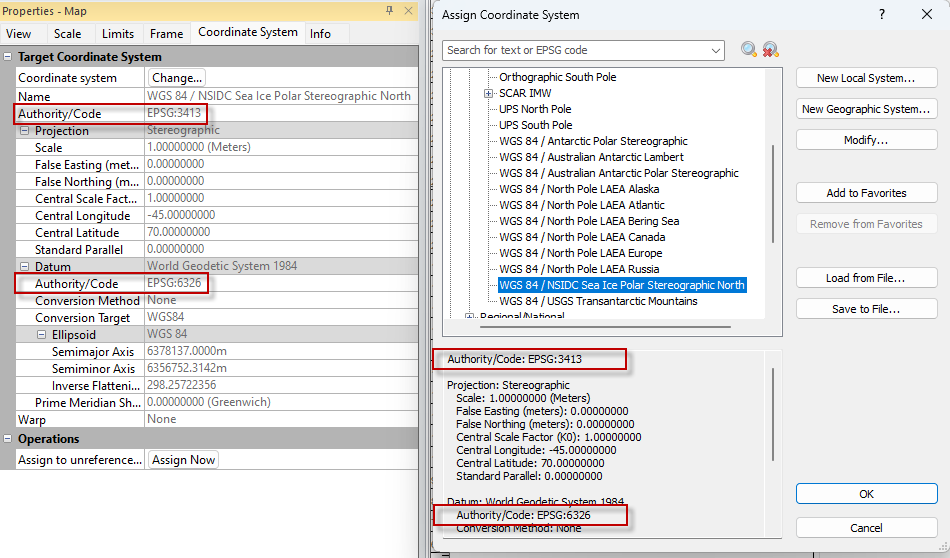
Surferは現在、ほぼすべての座標系(13,000以上)をサポートしています。
XYZCデータのスプレッドシートを作成する場合、または測定機器から既に等間隔に配置された3Dデータを取得する場合、補間は不要です。新しいNearest Neighbor(最近傍補間)法を使用すれば、等間隔に配置されたデータを3Dグリッドに変換し、3Dビューでの視覚化にすぐに利用できます。X、Y、Z方向のグリッド間隔をデータポイントの間隔に合わせるだけで、非常に簡単に設定できます。
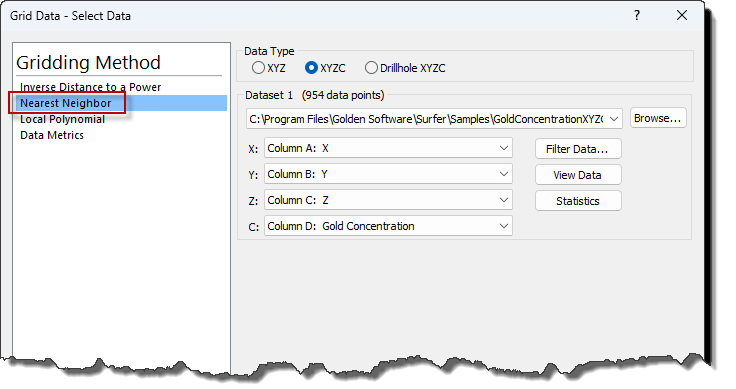
XYZCデータを最近傍法を用いてグリッド化
新しいHelpタブを使えば、アップデートの確認、包括的なヘルプシステムへのアクセスなど、必要な時にヘルプを探す時間と手間を省くことができます。
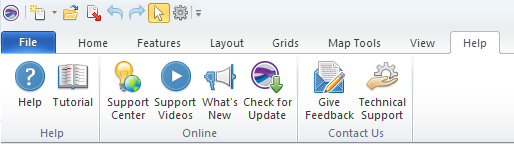
ヘルプコマンドは、新しいHelpリボンページから簡単にアクセスできます。

ISO27001(ISMS)認証
情報セキュリティ・マネジメントシステム

© 2026 Lightstone Corp. All Rights Reserved