

ISO27001(ISMS)認証
情報セキュリティ・マネジメントシステム

© 2026 Lightstone Corp. All Rights Reserved
「コーディングを進めたものの、コードの数が数百個になってしまってどうカテゴリ化したら良いか途方にくれてしまった」というご相談をいただきます。ここでは、カテゴリ化に役立つ小さな便利機能をご紹介します。
コーディングの段階で意識して使うとカテゴリ化の段階で有力な手掛かりとなるおすすめ機能を紹介します。
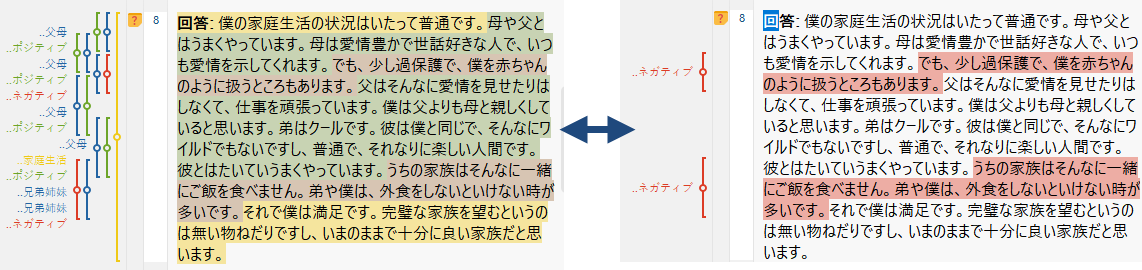
各コードには、色を設定することができます。独自に設定した基準で色分けをしながらコーディングすると、後の分析に役に立ちます。

 「テーマAに関することはオレンジ、テーマBに関することは緑にする」「ポジティブな感情は暖色系、ネガティブな感情は寒色系で色分け」「重要なコードは赤にする」など
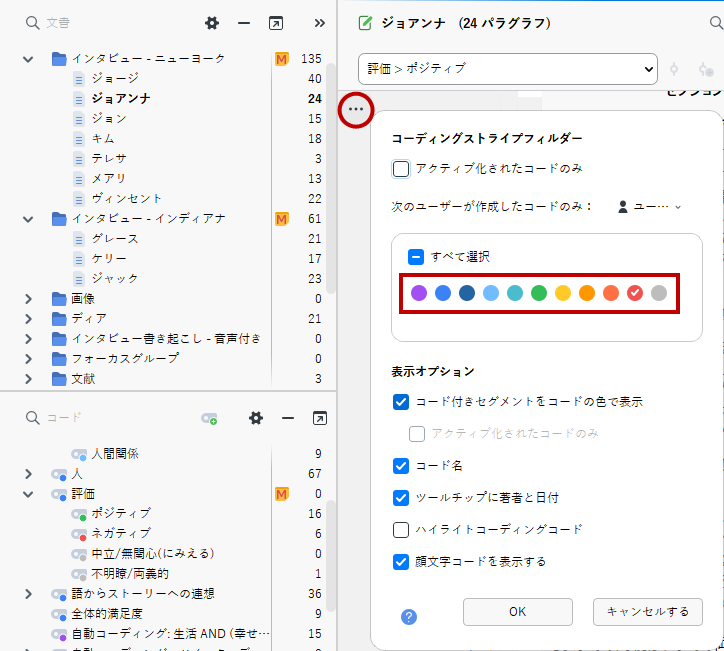
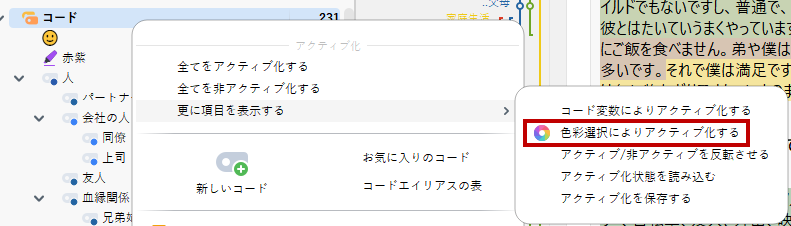
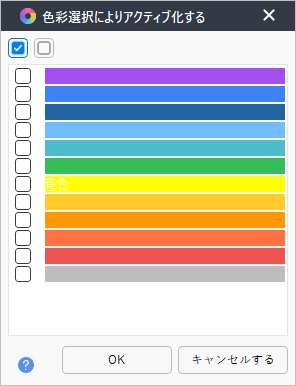
コードが増えて見辛い場合は、指定した色のコードのみ文書ブラウザやコードシステム(後述)に表示することができます。
文書ブラウザの表示設定を変更するには、文書ブラウザ右上の「…」アイコンをクリックします。表示したい色のコードにチェックを入れて「OK」をクリックすると、指定した色のコードのみ表示させることができます。
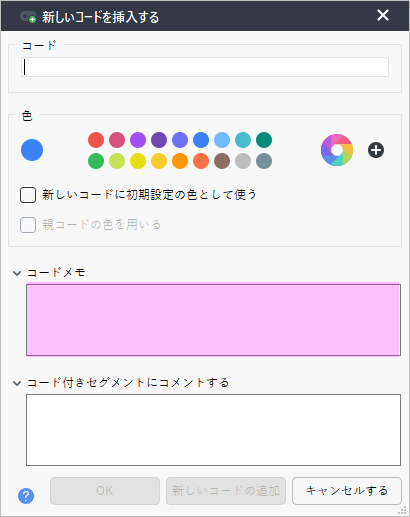
コード作成時にコードメモを作成すると、後々コードの整理やカテゴリ化に役立てることができます。
「○○という概念を表したくて/△△という観点からこのコードを作成した」「○○というコード名にするか/コード□□と統合するか迷っている」「~という点を疑問に感じている」など、コード作成時に頭に思い浮かんでいることをなんでも記入するのがお勧めです。
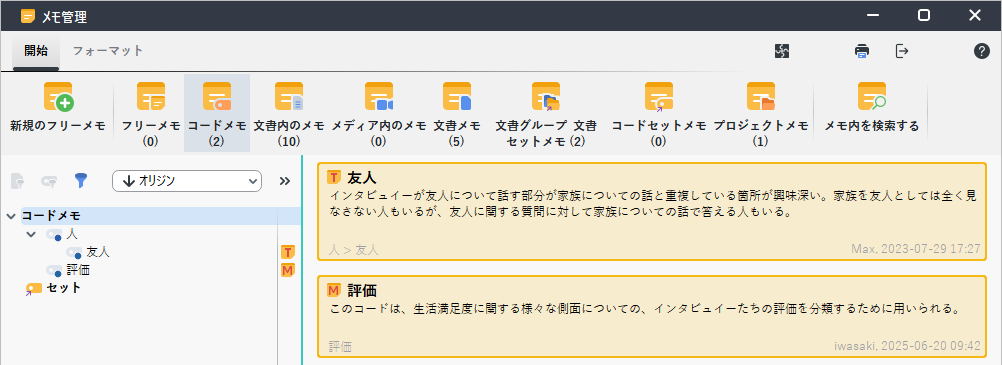
コードメモは一覧形式で閲覧することができます。
関連ページメモ・作業記録・コメント
各セグメントに情報を付加したい場合は、コードウェイトもご利用いただけます。
関連ページコードウェイト
コーディングが一通り終了したら、カテゴリコード(上位概念)を作成します。以降は「作成したコード数が多すぎて上手く上位概念をまとめることができない場合に、コードシステムを見やすくするヒント」を紹介します。
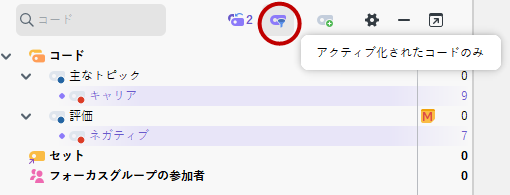
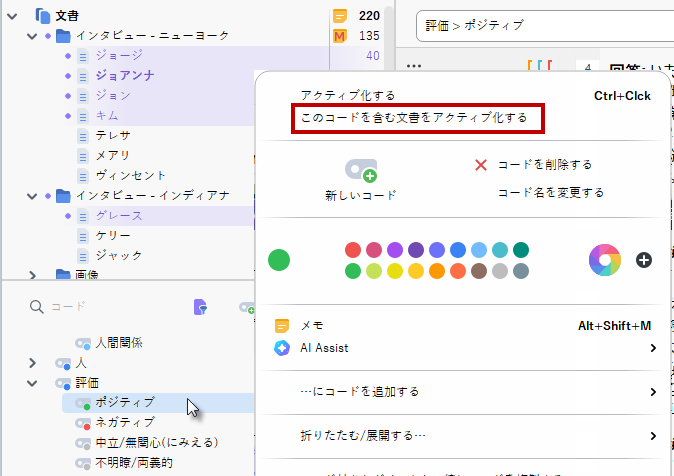
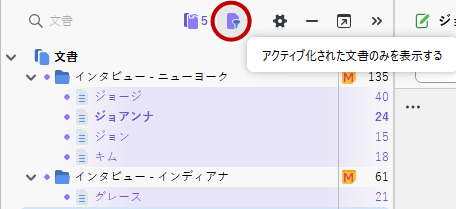
コードシステムに、アクティブ化したコードのみを表示することができます。その他様々な条件を指定し、条件に合致するコードのみ表示することもできます。

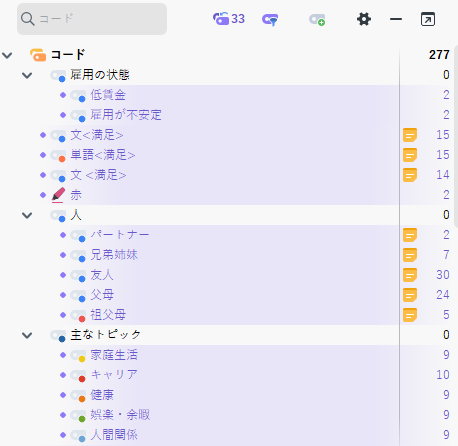
MAXQDAはコードの数を自動計数します。この機能を応用して、コードの出現数によってコードをフィルタリングすることができます。
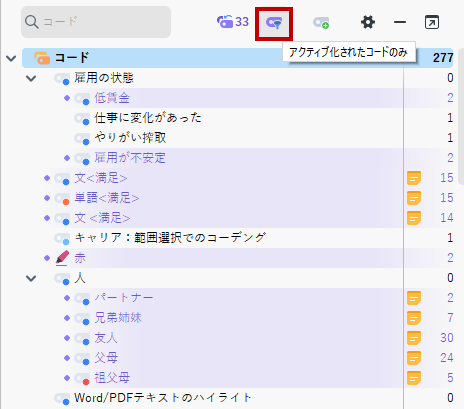
例として、1回以下しか出現しなかったコードをコードシステムで非表示にします(2回以上出現したコードのみを表示させます)。
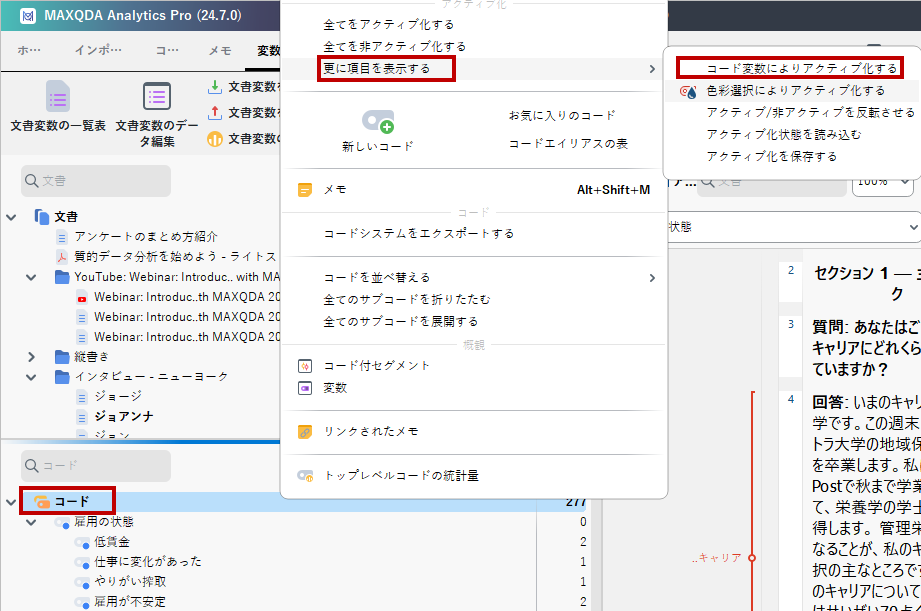
 をクリックします。右で>(大なり)を選択し、変数値に「1」と半角数値で入力します。条件式に「[全ての文書のコード付きセグメント]>1」が入力されます。これは、「コード数が1より多い」を意味します(2以上「≧2」と設定しても問題ありません)。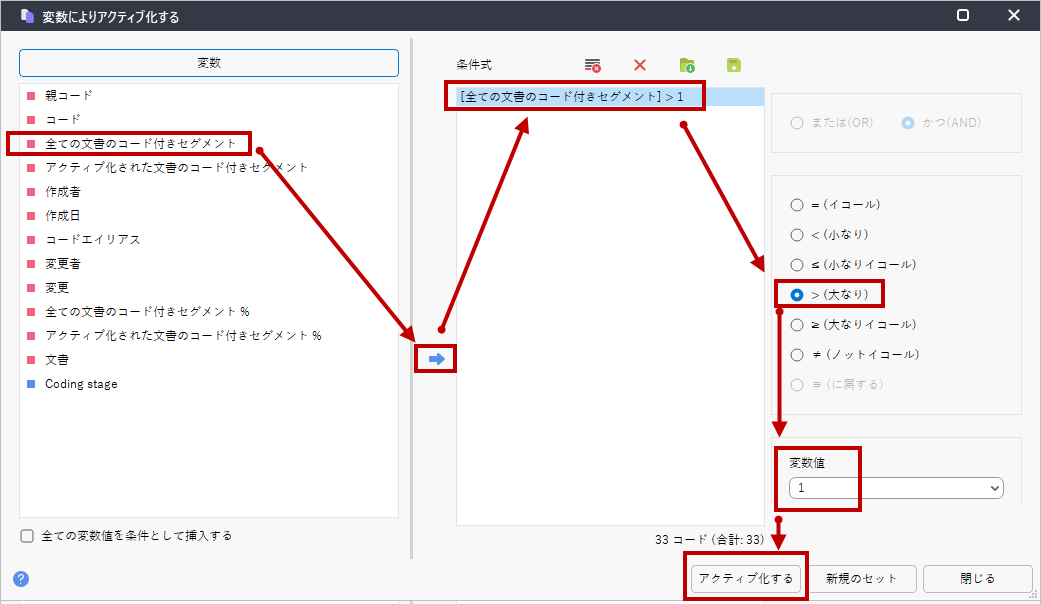

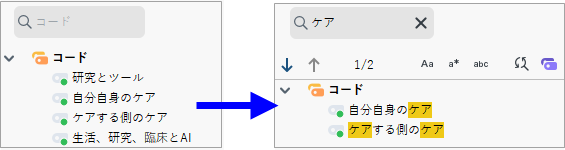
コードシステムで単語検索をすると、検索単語が含まれるコードのみ表示されます。
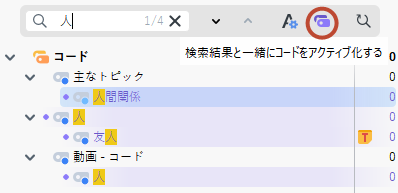
検索結果と一緒にコードをアクティブ化する アイコンをクリックすると、検索結果のみをアクティブ化できます。
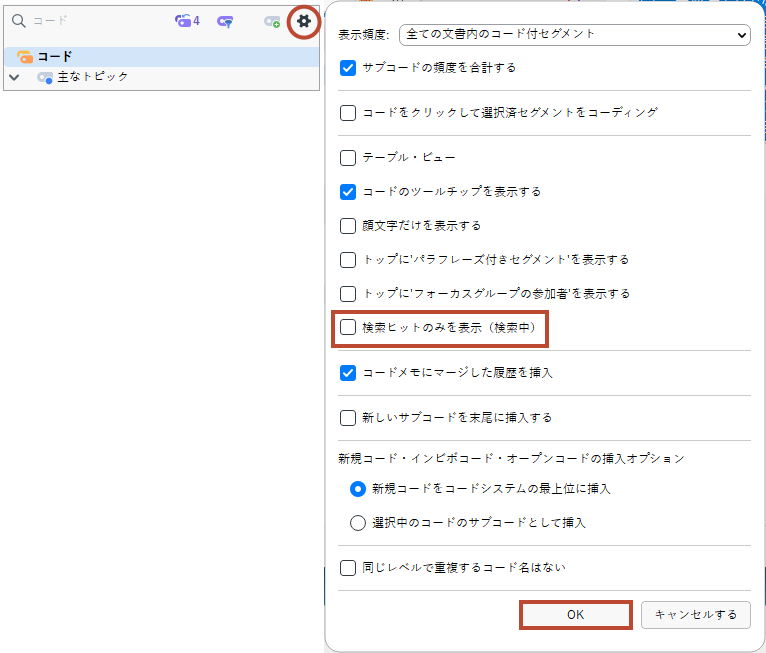
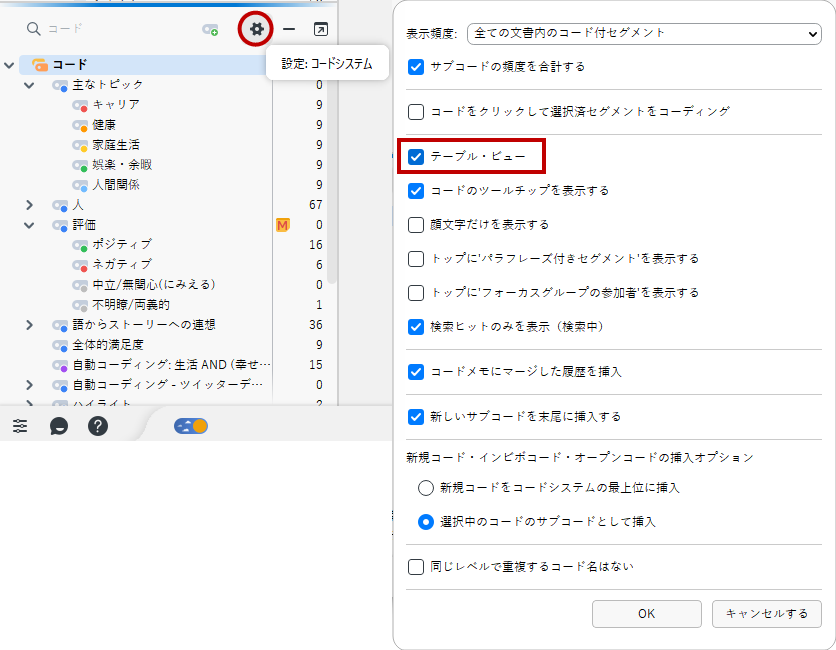
コードシステムはそのままに検索結果をハイライトしたい場合(検索ヒットのみを表示を解除したい場合)は、コードシステムの設定 アイコンをクリックします。検索ヒットのみ(検索中)のチェックを外し、OKをクリックします。
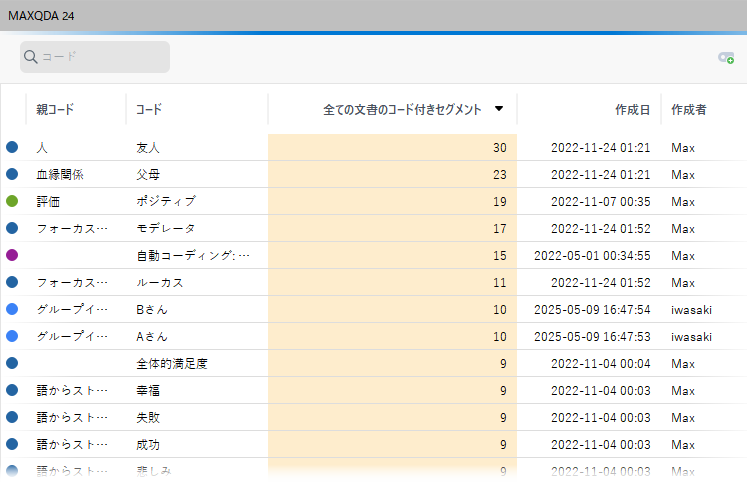
コード一覧を表形式で概観できます。コードシステムのアイコンを開き、「テーブルビュー」にチェックを入れて「OK」をクリックします。
コード一覧を表形式で概観できます。タイトル行をクリックすることで、昇順/降順に並び替えができます。
※テーブルビューでカテゴリ化の操作はできません
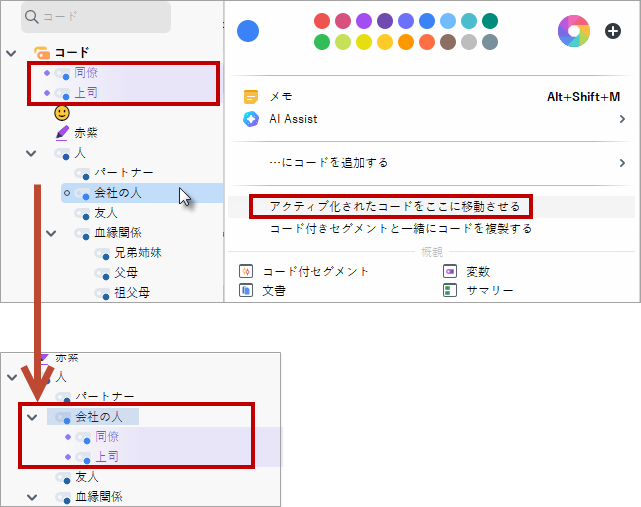
コードをまとめて移動・並び替えすることができます。また、セットでコードを一時的に整理したり、分析に使いたいコードをお気に入りに登録したりすることができます。
アクティブ化したコードをまとめて下位コードとして移動させることができます。
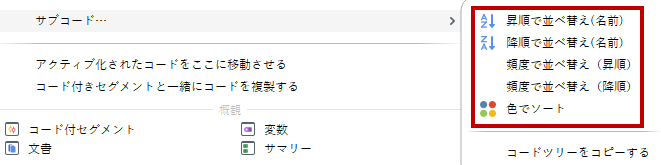
カテゴリコードを右クリックします。「サブコード」から並び替えメニューを選択できます。
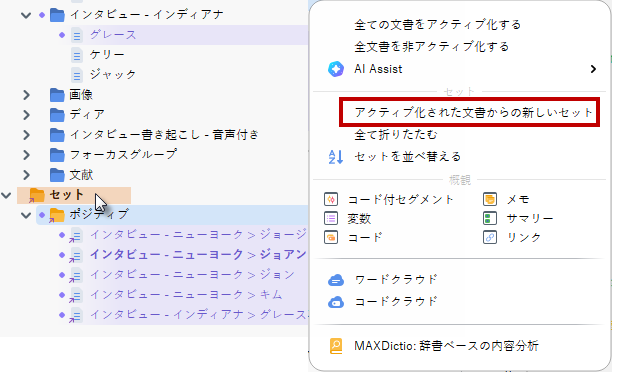
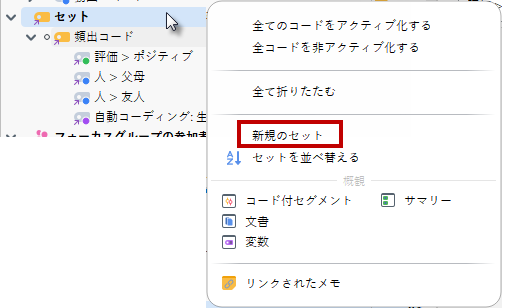
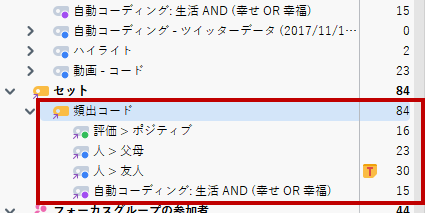
コードシステムとは別にコードをグループ分けできます。セットを右クリックし「新しいセット」を作成します。新規セットにコードをドラッグ&ドロップします。セットは、コードシステムのコードへのリンクとなります。セットで整理したコードもコーディングに利用できます。
※コードセット内ではコードの階層化はできません。
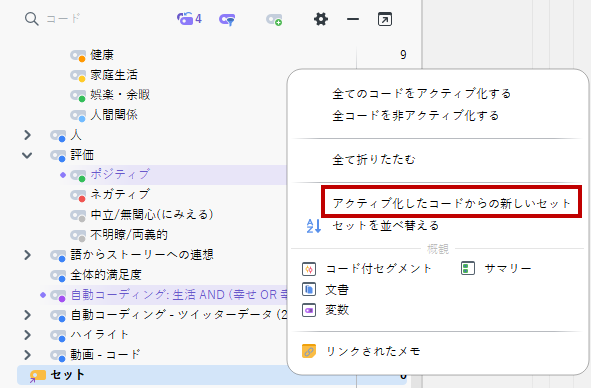
アクティブ化したコードからセットを作成することもできます。
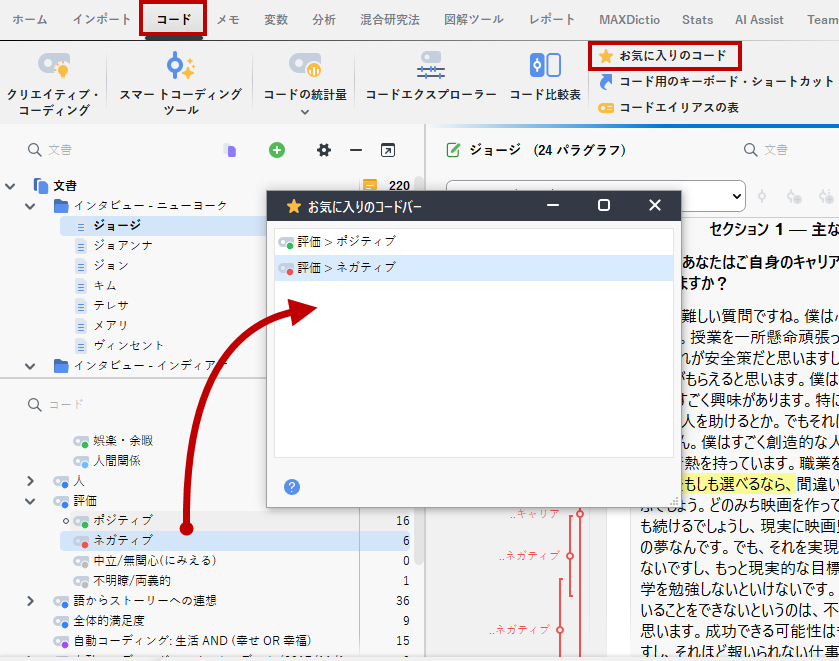
頻繁に使うコードや今分析に使いたいコードをお気に入り登録すると、お気に入りのコード一覧からもドラッグ&ドロップでコーディングができます。パレットのようにご利用いただけます。
コードタブで「お気に入りのコード」をクリックし、コードをドラッグ&ドロップして登録します。
ISO27001(ISMS)認証
情報セキュリティ・マネジメントシステム
© 2026 Lightstone Corp. All Rights Reserved
