


アンケートデータの分析
Excelファイルのインポート

MAXQDA24以前をご利用の方は、下記ページをご覧ください。

MAXQDAでアンケートの自由記述回答を分析してみましょう。選択式回答のデータも同時にインポートして、分析に使用することができます。

このページでは、ExcelファイルにまとめたアンケートデータをMAXQDAにインポートする方法を紹介します。
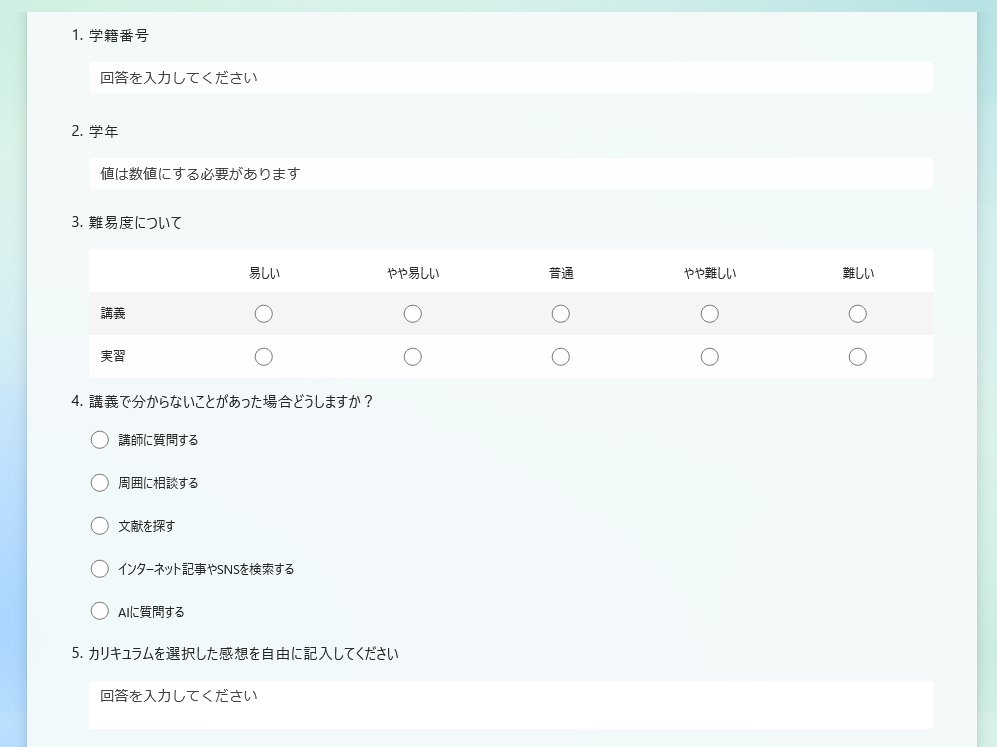
アンケート質問用紙

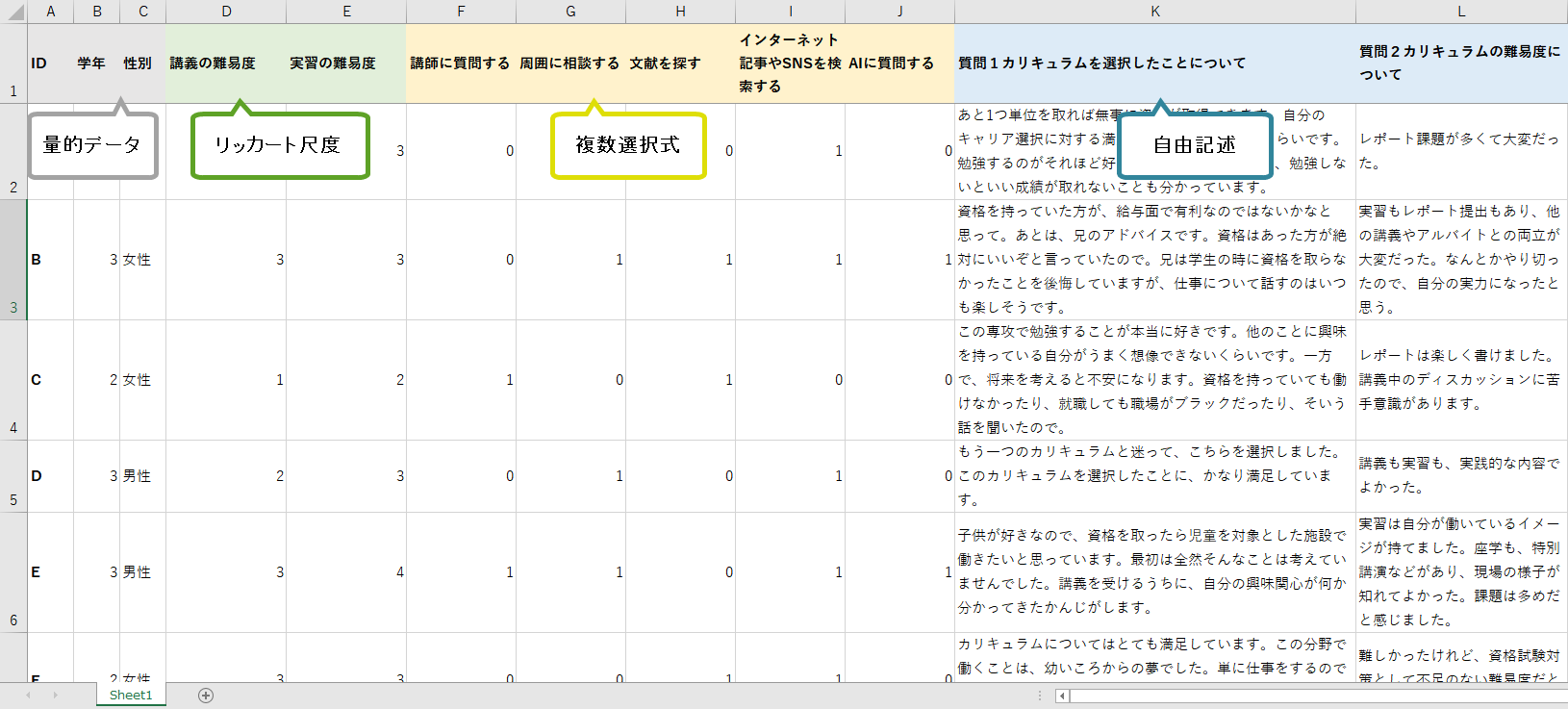
icon とあるカリキュラムの受講者を対象にしたアンケートデータです。量的データ(学年・性別)、カリキュラムの難易度(リッカート尺度)、自学の手段(複数選択式)、受講した感想(自由記述式)のデータが含まれています。集計結果は、Excelファイルにまとめました。


Excelデータの準備

  • MAXQDAがExcelデータを正しく認識できるように、一定のルールに従ってデータを作成する必要があります

まず、サンプルデータをダウンロードしてデスクトップに保存します。

ダウンロード

Excelデータインポート

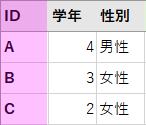
ファイルを開いてデータを確認します。1行目に質問の項目、2行目以降の各行に1名分の回答が入力されています。

このような形式のデータは、1行(1名分の回答)を1文書としてインポートすることができます。また、列ごとにテキストとしてインポートするか文書変数としてインポートかを指定できます。

  • Excelファイルの1シート目のみインポート可能です。
  • 1行目のセルを空白にするとエラーになるので、任意の文字列を入力してください。
  • リッカート尺度は整数で入力します。
  • 複数選択式回答は、選択肢に対して二値(0=該当しない/1=該当する)で入力します。

ワンポイントアドバイス お手持ちのデータの行列がサンプルデータと逆の場合

Excelを下記の手順で操作し、行列を入れ替えたデータを作成します。
  1. Excelを開き、必要なデータ範囲を選択してコピーします。
  2. 新規ExcelファイルのA1セルを右クリックして、「貼り付けのオプション-行列を入れ替える」を選択します
  3. 行列が入れ替わったデータが貼り付けされます。

複数回答式・リッカート尺度式アンケート

MAXQDA Analytics Proでは、複数回答式やリッカート尺度式のアンケートも集計することができます。

インポート

  • Excelファイルを、下記の手順でインポートします
  1. インポートタブから「サーベイ・データ>エクセル表からデータをインポートする」を選択します。デスクトップに保存した「inport_sample.xlsx」を選択して「開く」をクリックします。
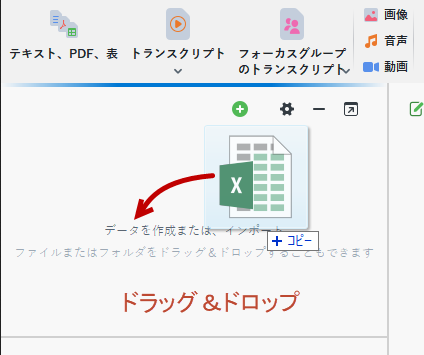
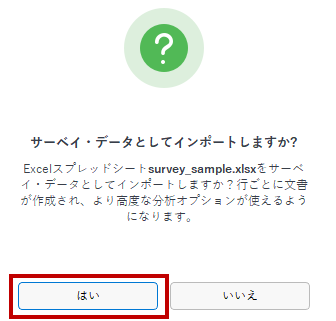
もしくは、文書システムに「inport_sample.xlsx」をドラッグ&ドロップします。「サーベイ・データとしてインポートしますか?」のダイアログで「はい」を選択します。
Excelデータインポート Excelデータインポート
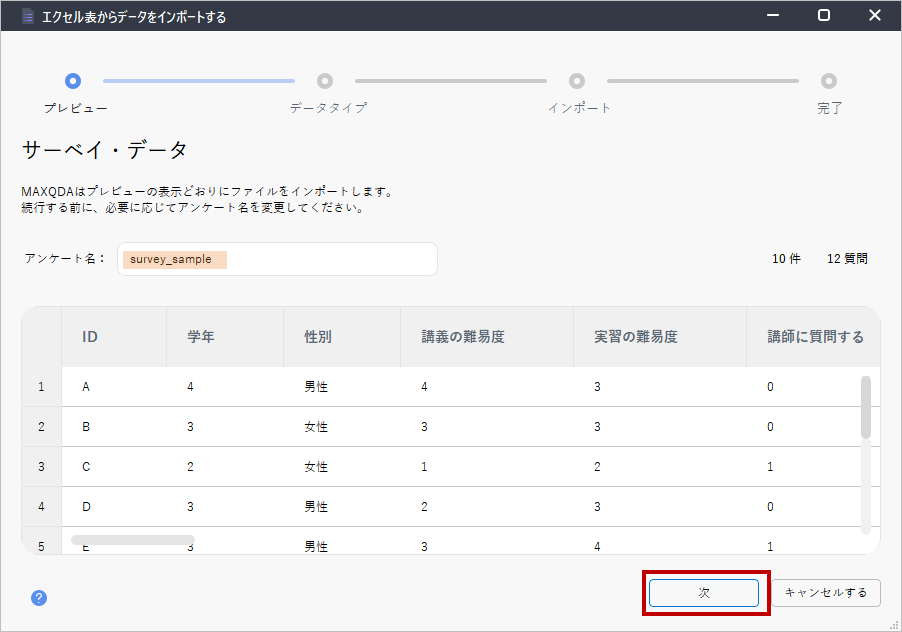
  1. データがプレビューされます。必要に応じてアンケート名を変更します。「次」をクリックします。
    Excelデータインポート
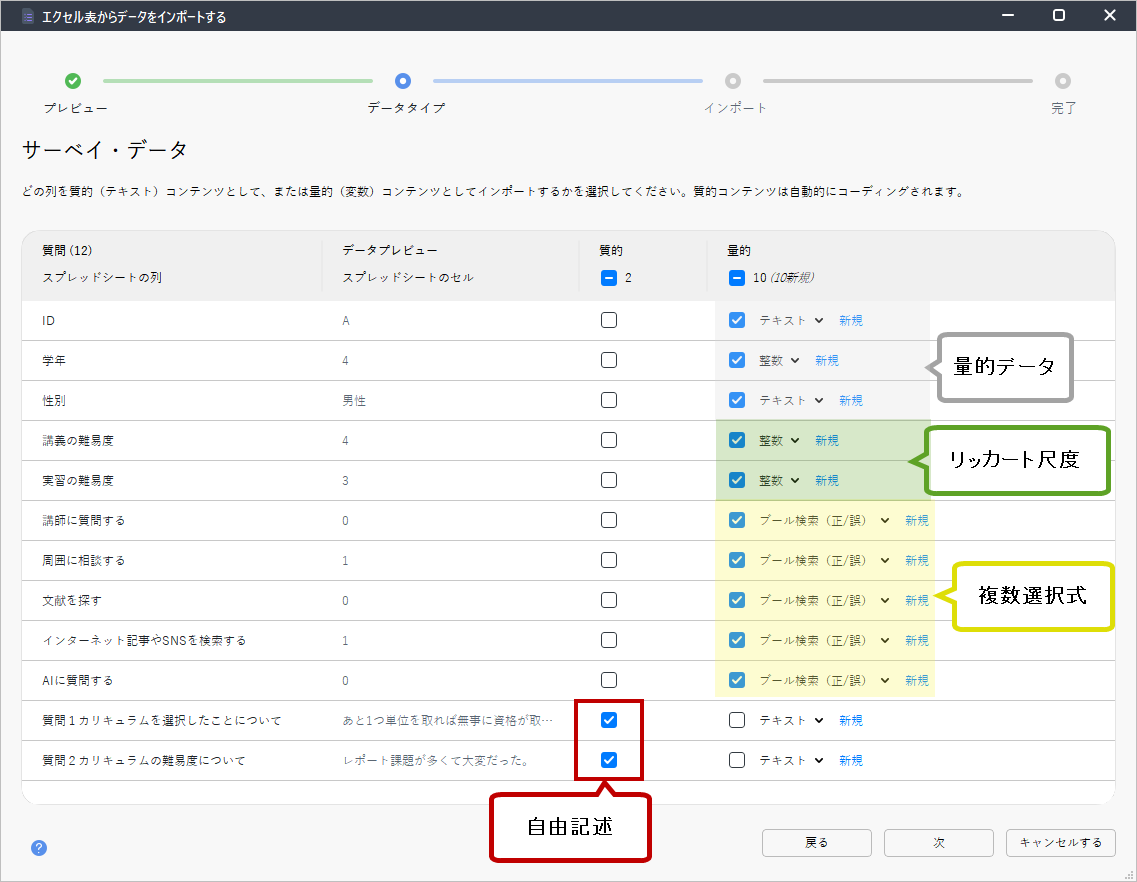
  2. データの形式に合わせて下記のように設定を行います。
    Excelデータインポート
    • 質的データ(自由記述)は「質的」、量的データは「量的」にチェックを入れます。
    • インポートしない変数は、チェックボックスのチェックを外します。
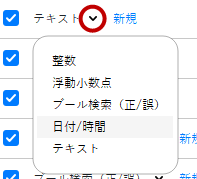
    • 量的データの形式は自動入力されます。修正が必要な場合は、ドロップダウンリストから正しい形式を選択します。
    Excelデータインポート
    修正が必要な例:入力したデータは整数だが、偶然0と1しか出現しなかったため「ブール検索(正/誤)」が自動入力された。
  3. 設定が完了したら「次」をクリックします。
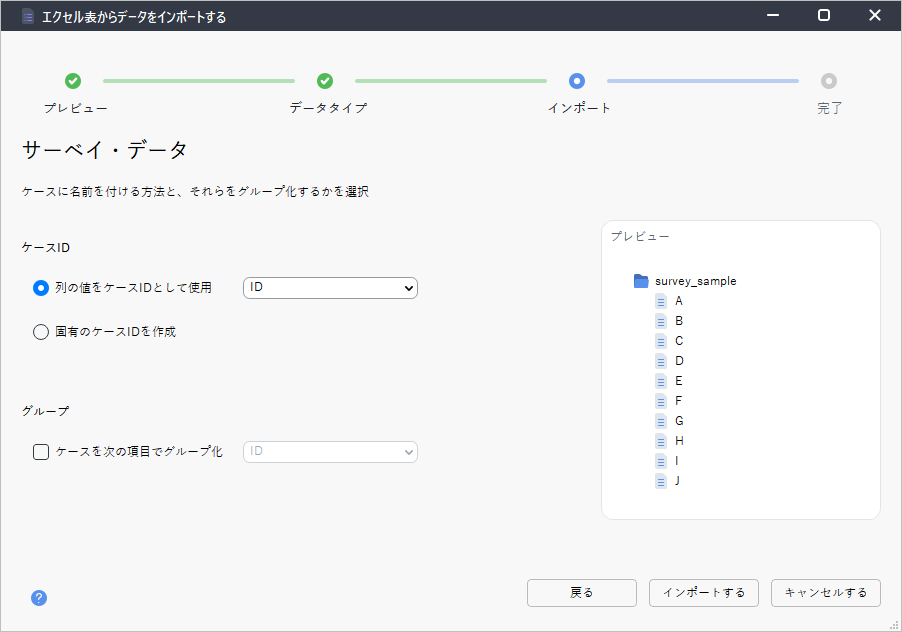
  4. 回答者のグループ分けを設定します。
    Excelデータインポート
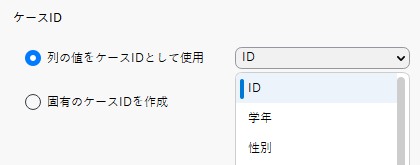
    ケースID:回答者を識別するための列をドロップダウンリストから選択します。本例では「ID」です。
    Excelデータインポート
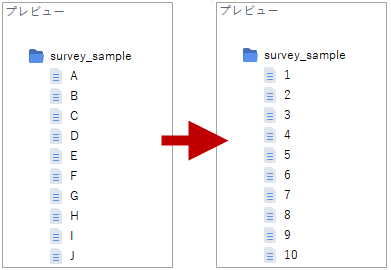
    「固有のケースIDを作成」を指定すると、回答者を識別するための文字列が匿名化(数値化)されます。

    利用例:ケースIDとして個人を特定できる情報(氏名など)が入力されている場合 Excelデータインポート
    Excelデータインポート
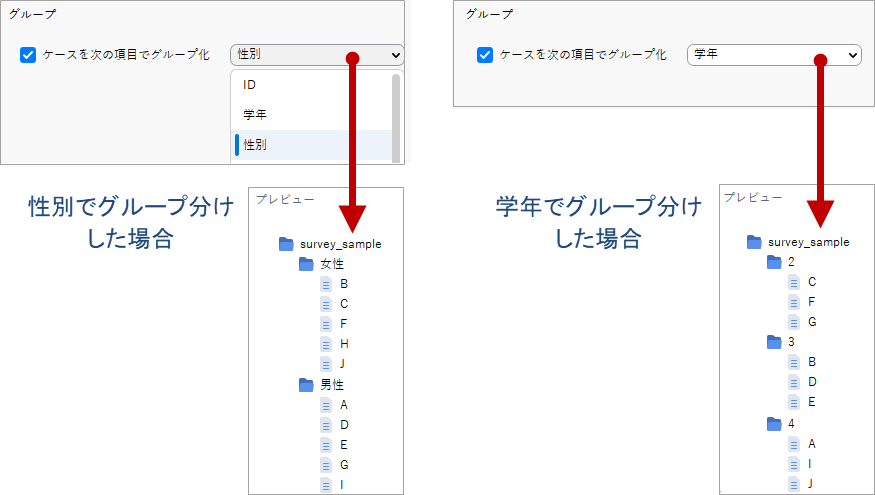
    グループ:グループ欄で変数を設定すると、回答者を属性別にグループ分けすることができます。
    Excelデータインポート
  5. 設定が完了したら「インポートする」をクリックします。
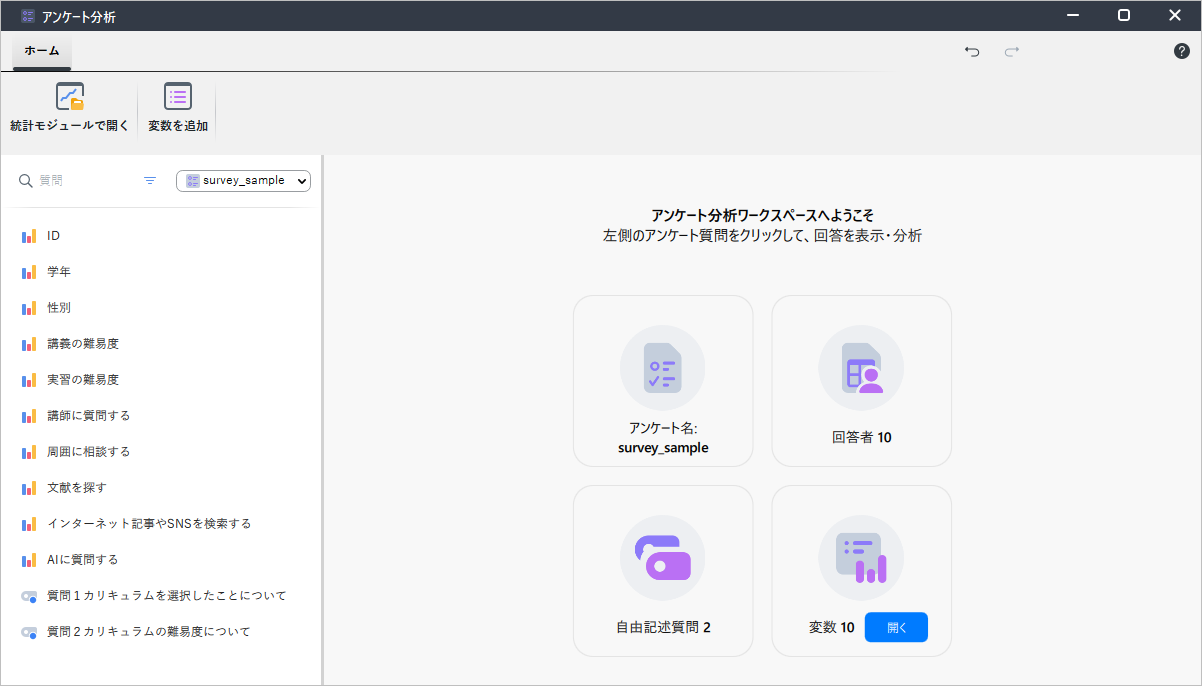
  6. インポートが完了すると、「アンケート分析」の画面が表示されます。
    Excelデータインポート

追加データを編集・追加する

質的データ

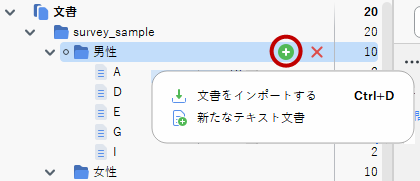
  • 新しいケース(回答者)をワークスペースに追加する場合は、文書ブラウザのデータセット内に文書を追加します。
    Excelデータインポート
    インポート後に、質問のコードを手動で付与します。
    Excelデータインポート
  • ワークスペースに質問項目とその回答を追加することはできません。データセットを再度インポートするか、別の分析としてインポートします。

量的データ

  • 量的データの編集は、文書タブで行います。
    Excelデータインポート

    関連ページ文書変数

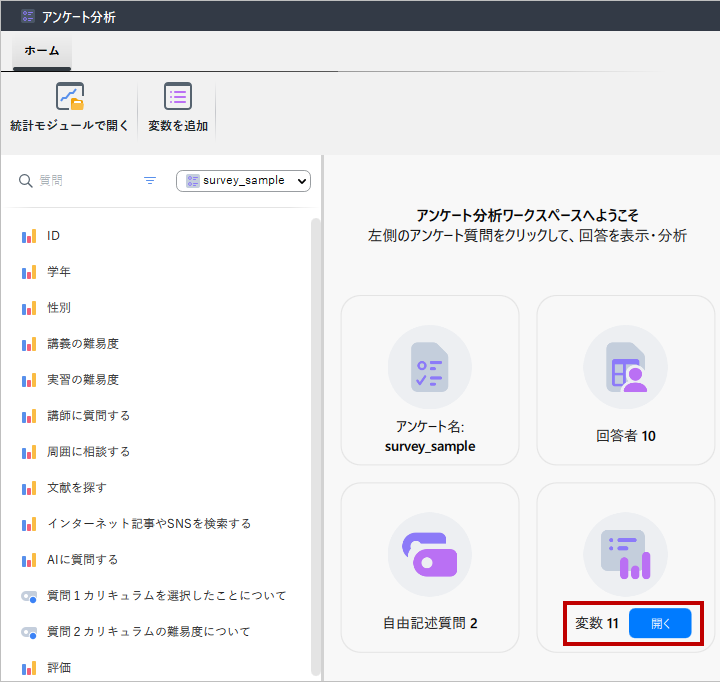
  • 変数一覧には、アンケート分析ワークスペースの「開く」ボタンからもアクセスできます。
    Excelデータインポート
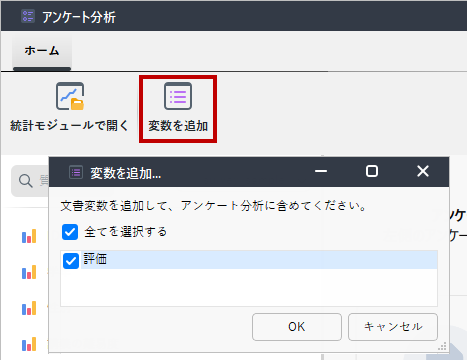
  • 変数タブで新規変数を作成・入力した場合は、アンケート分析ワークスペースの「変数を追加」ボタンから追加できます。
    Excelデータインポート
    Excelデータインポート

インポートデータの確認

  • MAXQDAにインポートしたデータを確認します
  • アンケート分析に特化したワークスペースから、本調査に関する全データにアクセスできます

アンケート分析画面

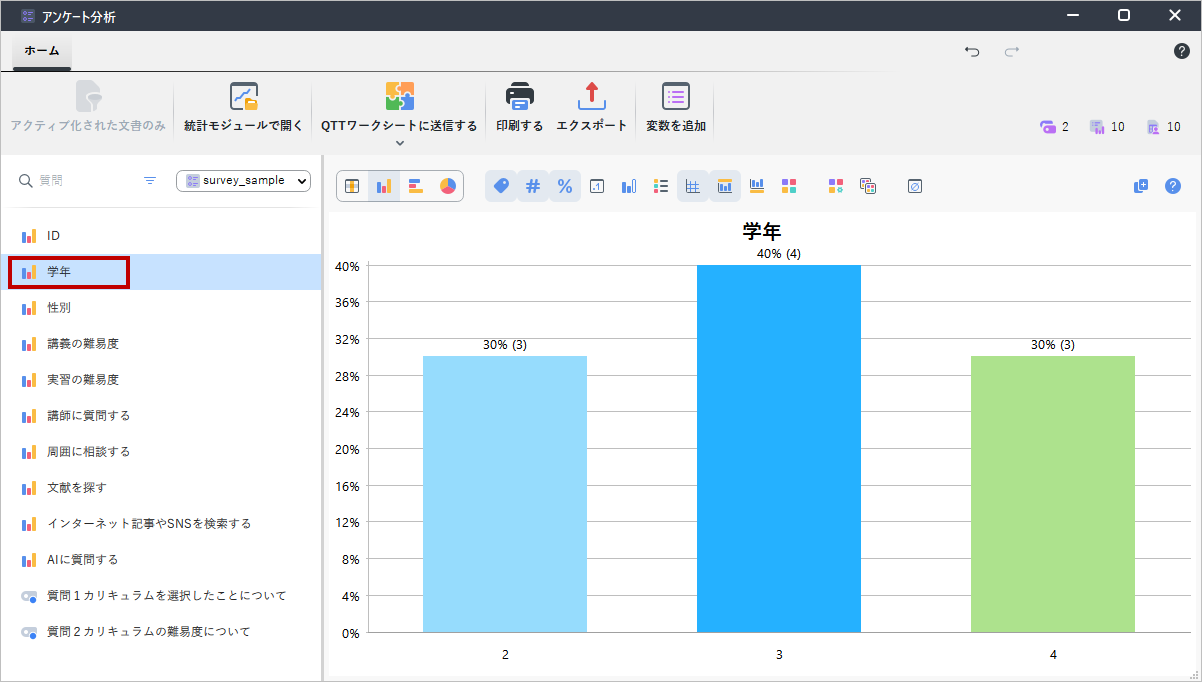
  • Excelファイルのインポートが完了すると、自動的にアンケート分析のためのワークスペースが開きます。左の一覧で量的データを選択すると、データをグラフ形式で確認できます。
    Excelデータインポート
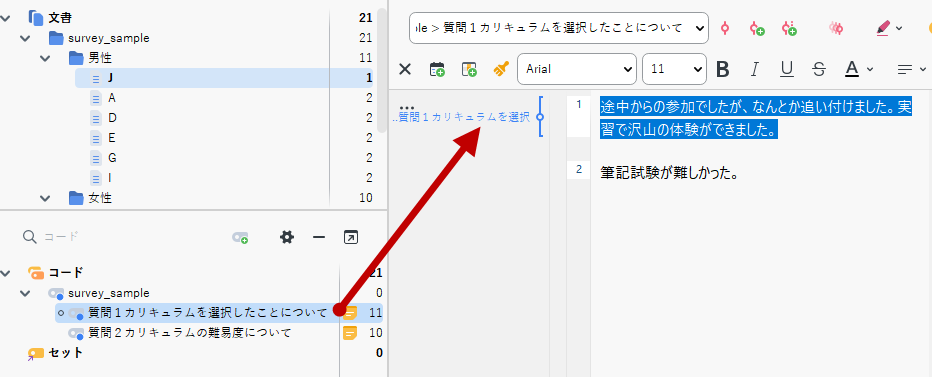
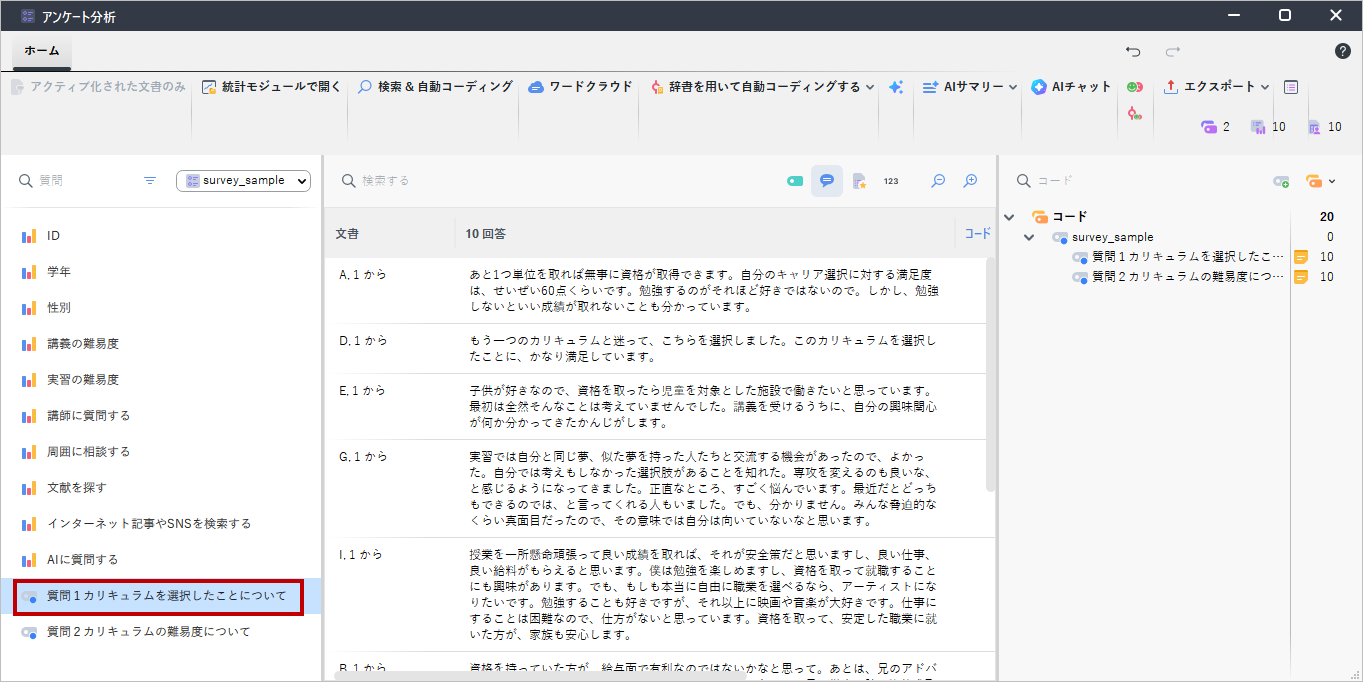
  • 質的データ(自由記述式データ)を選択すると、回答一覧が表示されます。回答を読みながらコーディングできます。
    Excelデータインポート
    詳しい操作方法は下記をご覧ください。

    関連ページサーベイ・データのカテゴライズ

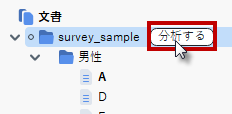
  • ワークスペースを閉じると、MAXQDAのメインウィンドウが表示されます。ワークスペースを再度開きたい場合は、文書システムの「分析する」をクリックします。
    Excelデータインポート

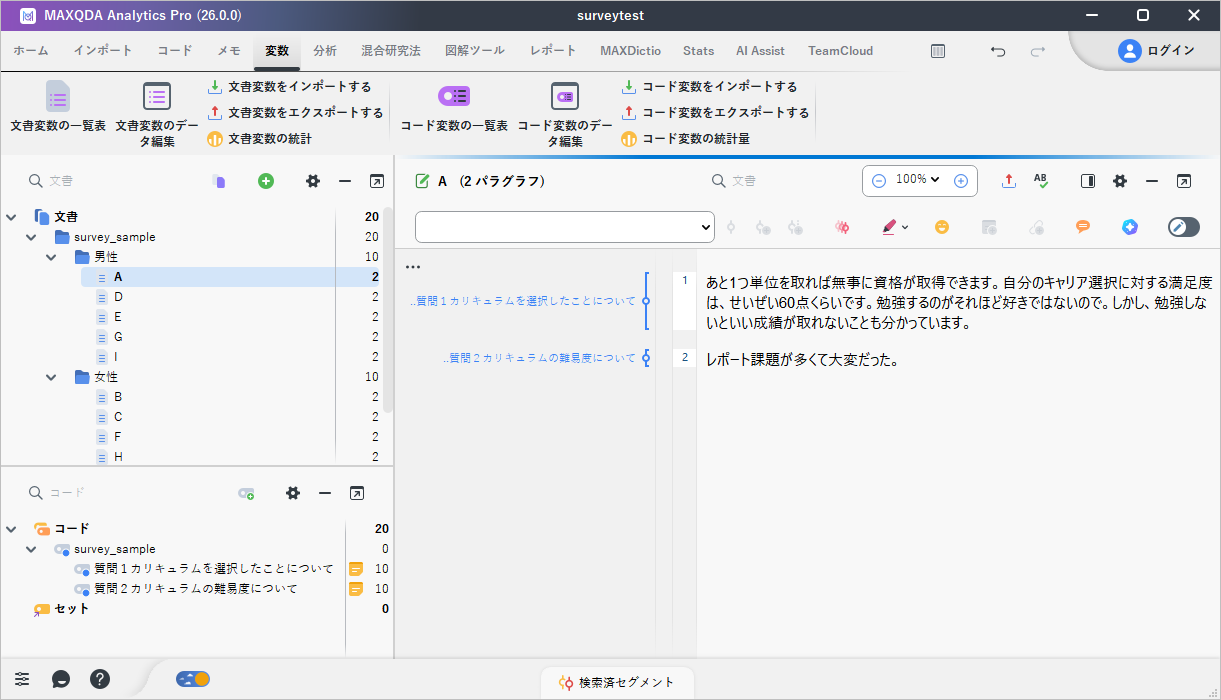
MAXQDAメインウィンドウ

Excelデータインポート
  • インポート時の設定に応じて文書グループが自動作成されます。
  • ケースIDを文書名とする文書がインポートされます。1列のデータが1つの文書としてインポートされます。
  • 文書システムウィンドウで文書をダブルクリックすると、「質的データ」としてインポートした列のデータが文書ブラウザに表示されます。
  • 質的データとしてインポートした列は、タイトル行に入力した文字列(質問項目)で自動コーディングされます。コードシステムウィンドウにも、コードが自動作成されています。
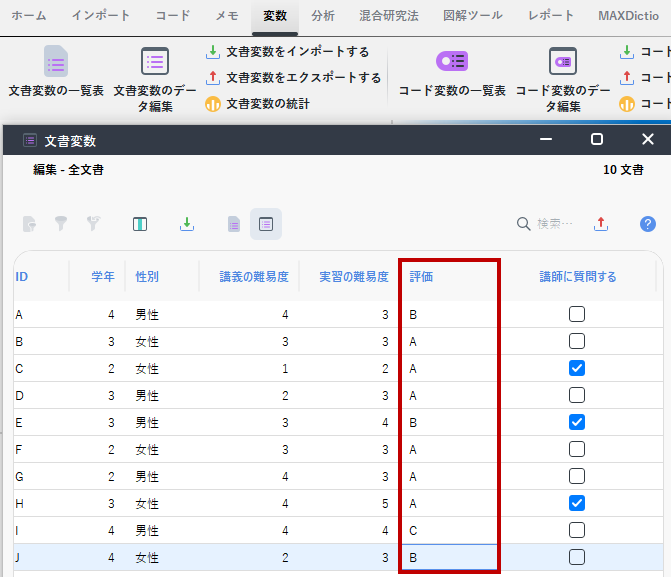
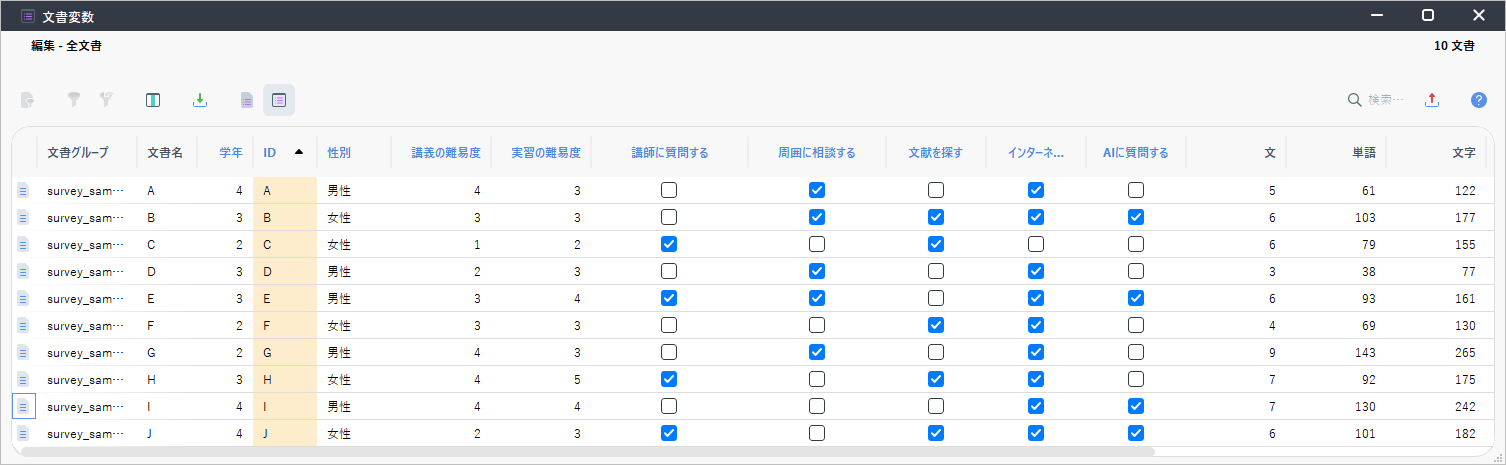
  • 「量的データ」としてインポートしたデータは、文書変数としてインポートされます。「変数」タブの「変数の一覧表」「文書変数のデータ編集」から確認できます。

関連ページ文書変数

Excelデータインポート

データの分析

  • インポート時に自動作成されたコードは、データの分析に活用できます
  • 自由記述回答を調査項目ごとに分析する機能があります
  • アンケートの分析に便利な検索機能や図解ツールを紹介します

ワンポイントアドバイス コードの表示設定

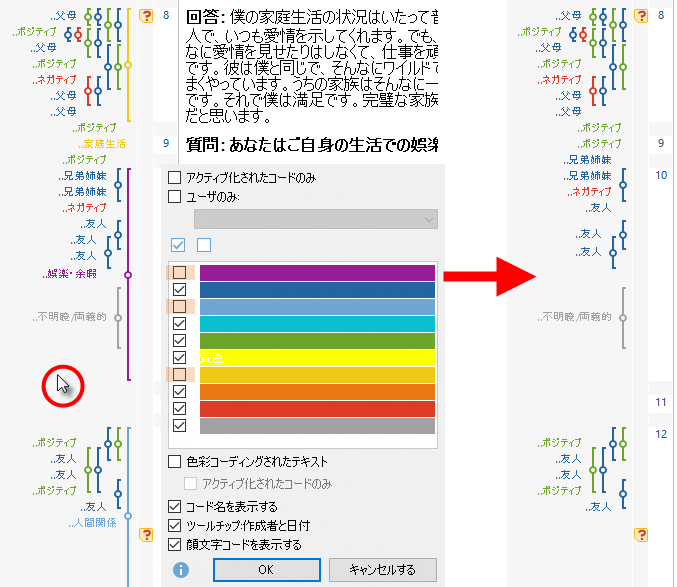
コードが自動作成されることで文書ブラウザのコード数が増え、見づらくなる場合があります。コードストライプの背景を右クリックし、コードの色のチェックを外して「OK」をクリックすると、その色のコードが非表示になります。
Excelデータインポート

サーベイ・データのカテゴライズ

自由記述回答を調査項目ごとに一覧表示し、カテゴリを割り当てたり、コーディングを行ったり、パラフレーズを記入したりします。

関連ページサーベイ・データのカテゴライズ


複雑なコーディングクエリ

「自由記述の回答1」の中で「コードA」「コードB」が付与された部分を検索したり、「コードC」が付与されたセグメントのうち「自由記述の回答2」に該当しない部分を検索したりと、様々なオプションを使った検索が可能です。

分析タブの「複雑なコーディングクエリ」から操作を行います。


図解ツール ワードクラウド

自由記述回答についてワードクラウドを作成し、単語の頻度を調べることができます。

関連ページワードクラウド
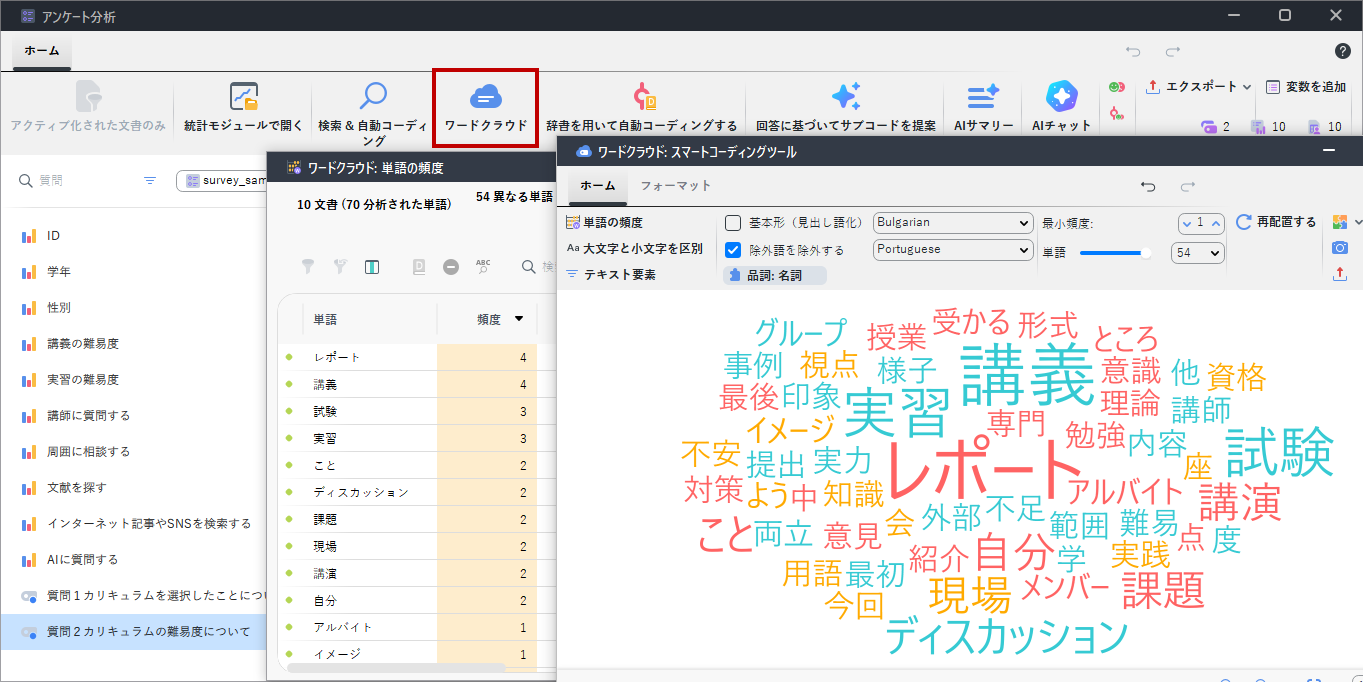
ワードクラウド

図解ツール 文書比較チャート

自由記述回答の長さを比較したり、無回答の項目を見つけたりするのに役立ちます。

関連ページ文書比較チャート
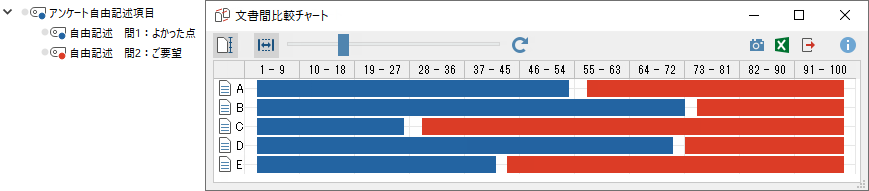
Excelデータインポート

図解ツール コード間関係ブラウザ

自由記述回答のデータをコーディングした後に使用します。各質問項目に対して、どのコードがどのくらい付与されているのかを図示します。

関連ページコード間関係ブラウザ
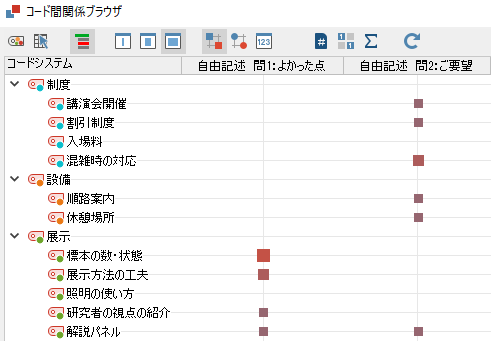
Excelデータインポート
page_top_icon