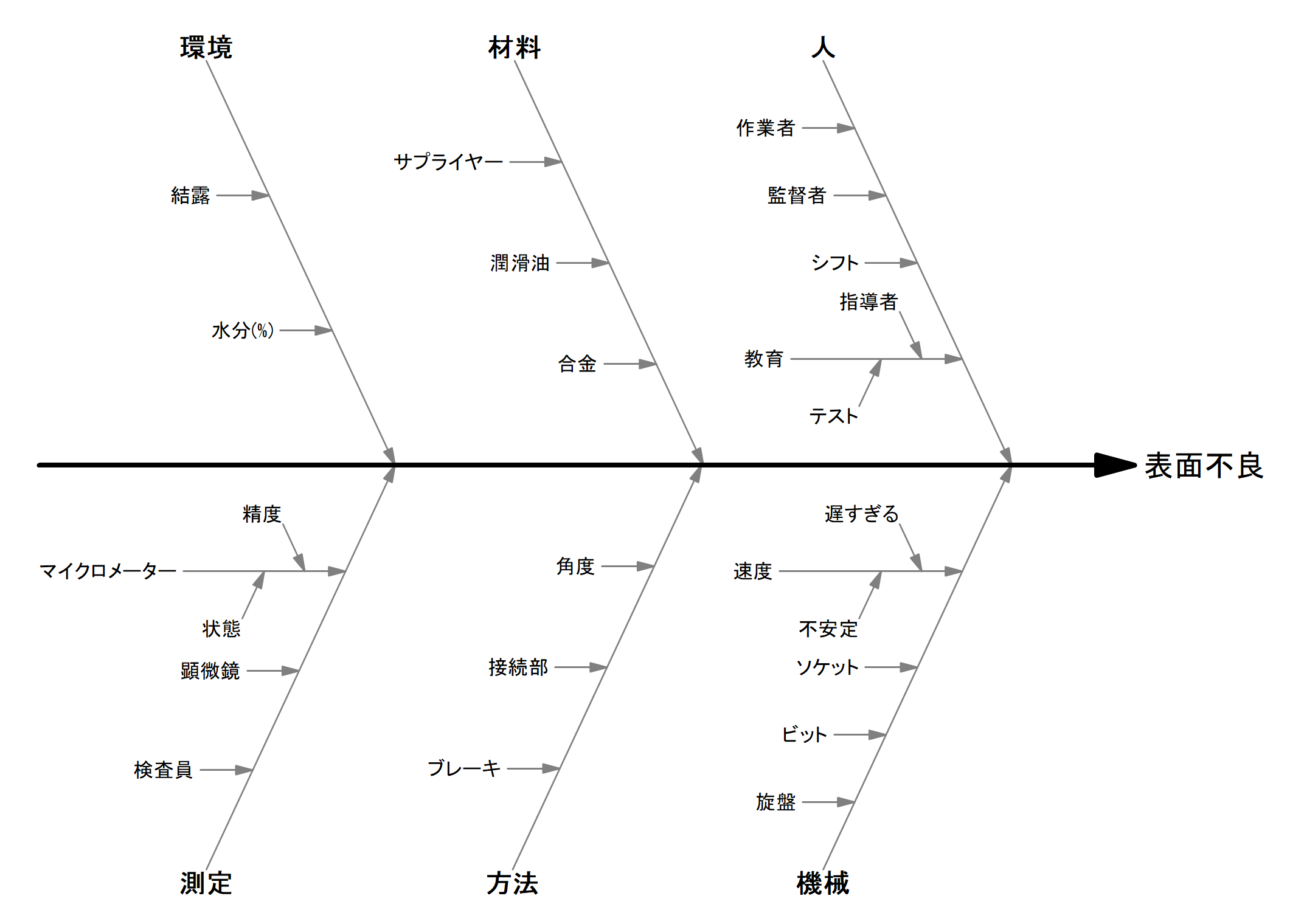
特性要因図(フィッシュボーン・ダイアグラム)
特性要因図は、特定の結果(特性)と、それに影響を与える様々な原因(要因)との関係を体系的に整理するための手法です。その見た目から「魚の骨図(フィッシュボーン・ダイアグラム)」や、考案者の名前から「石川ダイアグラム」とも呼ばれます。製造現場での品質管理(QC)や、ビジネスプロセスにおける問題解決のブレインストーミングにおいて、根本原因を特定するために広く活用されています。
 動画で操作を観る
別名:フィッシュボーン・ダイアグラム、魚の骨図、石川ダイアグラム(Ishikawa diagram)、原因結果図、Cause-and-Effect Diagramなど
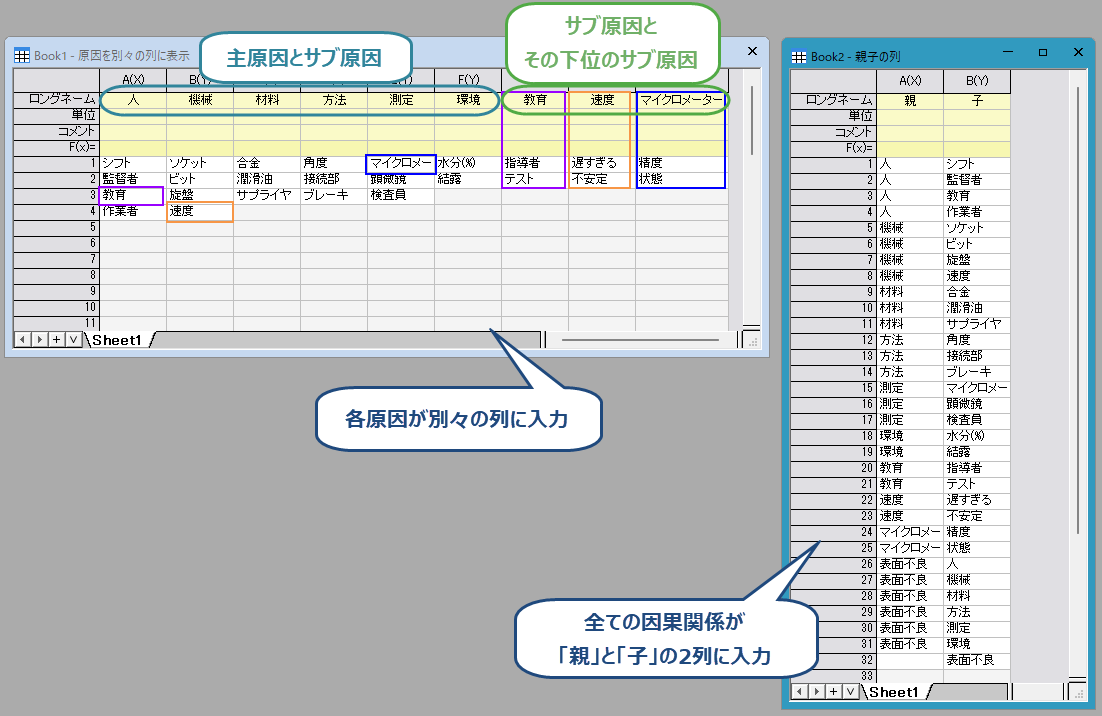
Originでは、手作業によるオブジェクトの配置などは不要でデータを選択するだけでプロットを作成できます。入力データとしては以下の2通りの形式をサポートしています。
- 原因を別々の列に表示:各原因とサブ原因が別々の列に入力されている形式
- 親子の列:全ての因果関係が「親」と「子」の2列に入力されている形式
※特性要因図はOriginのバージョン2026で追加されたグラフ形式です。作図の際にはこれ以降のバージョンのOriginをご利用ください。
Originの特性要因図の作成操作
特性要因図作成の操作方法を動画でご紹介しています。※音声、BGMあり(字幕あり)
サンプルデータをダウンロード可能なので、お手持ちのOriginや体験版を使用して実際に操作をお試しいただけます。
右下の ボタンで画面を大きくし、
 で解像度720以上の設定にしてご覧いただくことをお勧めします。
 サンプルデータをダウンロード(ZIP形式 35.4 KB)
操作方法
正規性の検定
- では、Originで特性要因図を作成し、カスタマイズする方法を紹介します。まず、この機能がサポートしているデータ配置形式を簡単に見てみましょう。
- サポートされている形式は2つあります。1つ目は、各原因が別々の列に格納されている形式です。
- 2つ目は、すべての因果関係が親(parent)列と子(child)列に格納されている形式です。
- 左側の各原因が別々の列にある形式から図を作成してみましょう。
- すべての列を選択して、[作図]→[統計]→[特性要因図]を選択します。
- すべての列が原因として選択されます。オプションで、効果(結果、effect)の名前を入力します。ここでは「表面不良」と入力します。
- 「OK」ボタンをクリックすると、特性要因図が作成されます。
- 元データのあったワークブックに結果シートが追加され、作図のために入力列が親列と子列の形式に再構成されているのが確認できます。
- 次に、右側の親列と子列の形式のデータから図を作成します。
- すべての列を選択して、[作図]→[統計]→[特性要因図]を選択します。
- 「データ形式」を「親子の列」に設定し、「OK」をクリックします。この場合は、入力データを再編成することなく、グラフを作成できます。
- では、図をカスタマイズしてみましょう。まず、枝の順序を変更してみます。例えば、「測定」と「環境」の位置を入れ替えたいとします。
- 親列を右クリックして「カテゴリーとして設定」を選択します。
- 追加されたカテゴリセルをダブルクリックしてダイアログを開き「カテゴリの編集」にチェックをつけます。「環境」の行ヘッダをドラッグして、「測定」の上に移動します。
- OKをクリックすると、変更が適用され、位置が入れ替わります。
- プロットスタイルを編集する場合は、グラフ上でダブルクリックして「作図の詳細」ダイアログを開くと変更できます。
- 「レイアウト」タブではサブ原因の位置を変更できます。
- 「骨」タブでは骨の色を調整できます。
- 「ラベル」タブではラベルの書式を変更できます。