
ISO27001(ISMS)認証
情報セキュリティ・マネジメントシステム

© 2026 Lightstone Corp. All Rights Reserved
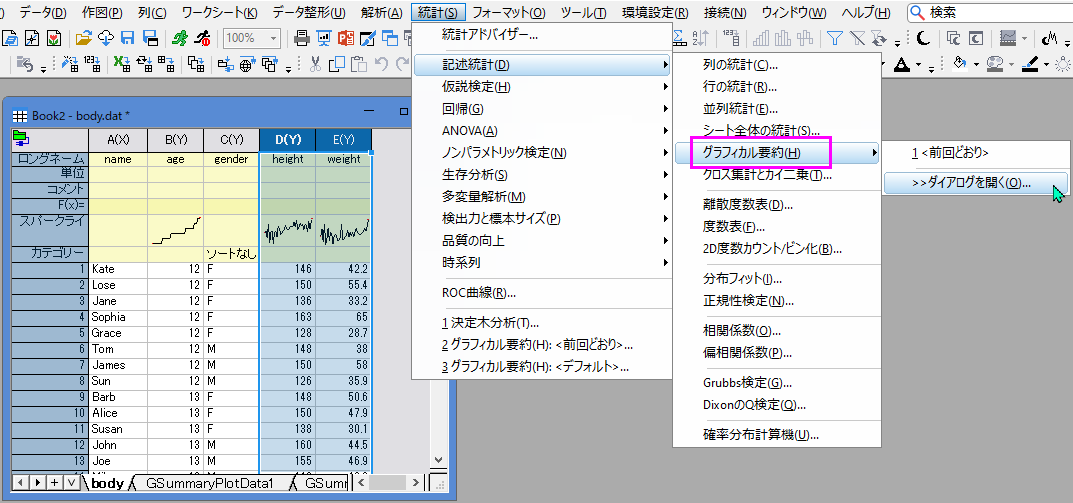
Origin 2026 では、新たに「グラフィカル要約」機能が追加されました。この機能は、データを視覚的に簡潔にまとめ、重要な要点を迅速に理解するためのグラフやチャートを自動で生成します。グループ情報があるデータではグループ化も可能なので、変数ごとの比較はもちろん、グループごとの比較も簡単に行えます。
グラフィカル要約機能を使用するためには、Origin/Pro 2026以降のバージョンが必要です。それ以前のバージョンをお使いの方は体験版にて実際にお試しいただけます。
使用するサンプルファイルは、以下よりダウンロードできますので、お手持ちのOrigin/Pro上で実際の操作をお試しいただけます。

zip(18.5KB)
ダウンロード後解凍して使用してください。
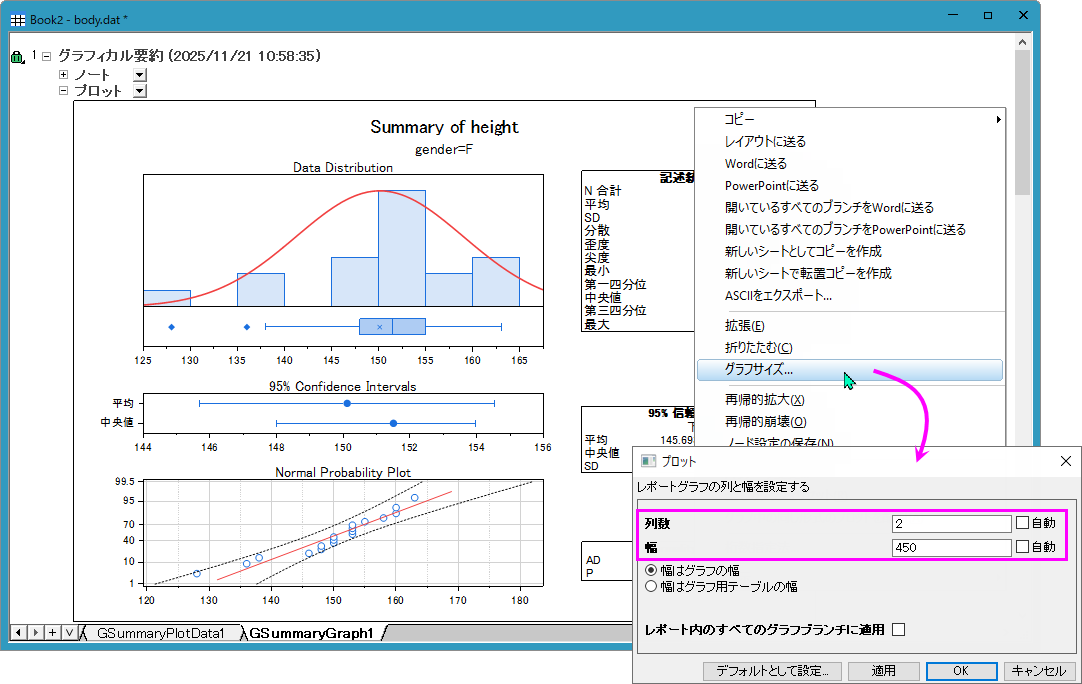
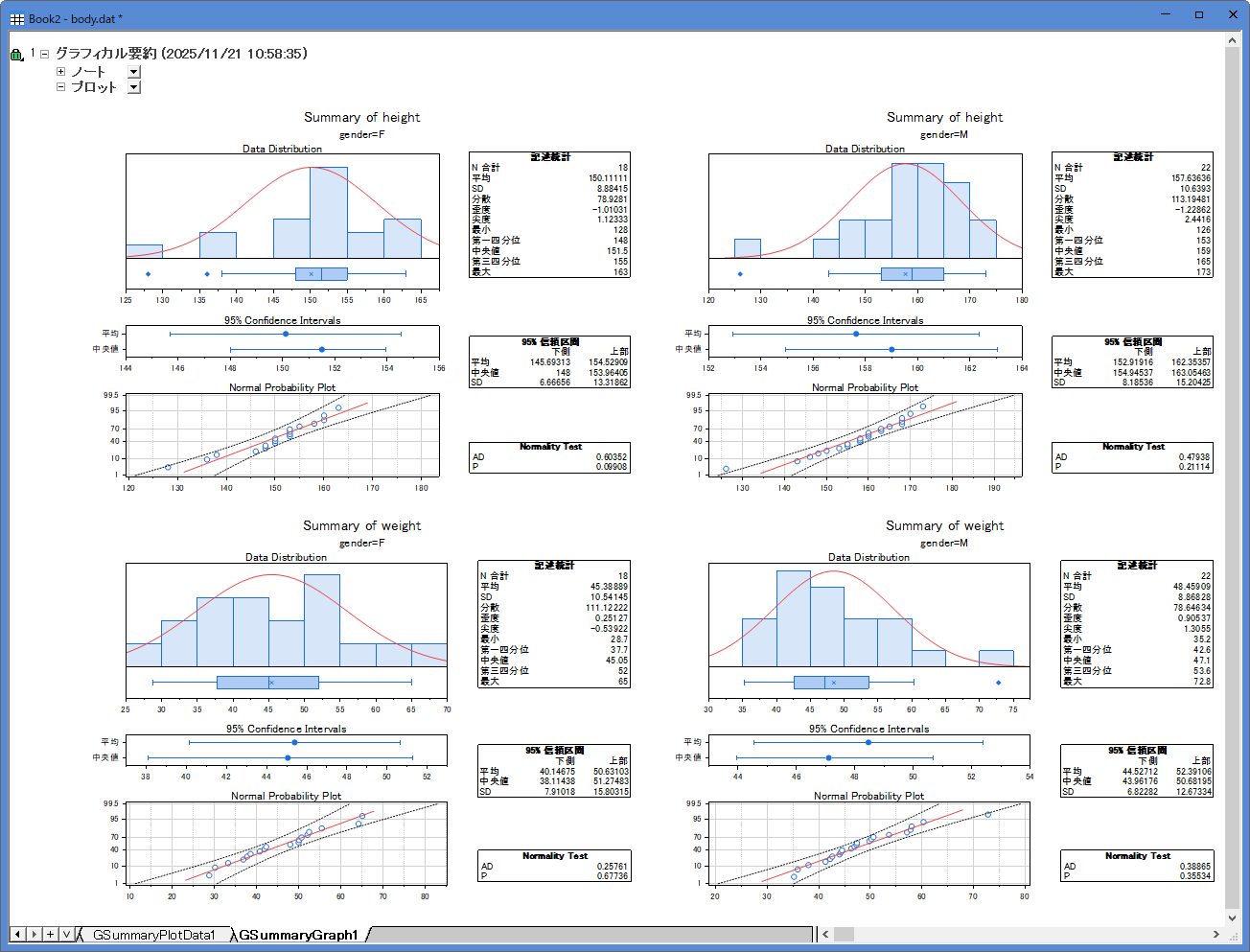
| 項目 | 説明 |
|---|---|
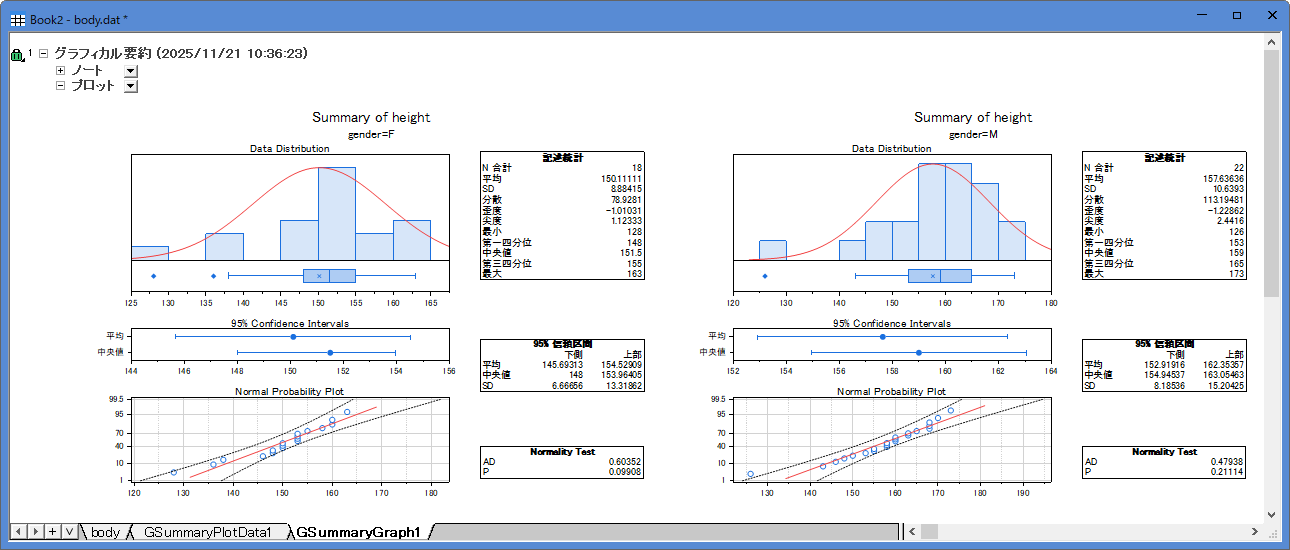
| データ分布 (Data Distribution) | データの分布を示すヒストグラムと、その上にデータの理論的分布曲線を重ねて表示します。データの分布状態を直感的に理解できます。 |
| 95%信頼区間 (95% Confidence Intervals) | 選択したデータの平均値と中央値の95%信頼区間を示し、どの範囲に存在する可能性が高いかを示します。 |
| 正規確率プロット (Normal Probability Plot) | データが正規分布に従っているかを評価するためのグラフです。データが正規分布に近いほど、プロットは直線に近づきます。 |
| 正規性の検定 (Normality Test) | データが正規分布に従うかどうかを検定する結果(AD値とp値)。p値が0.05未満であれば正規分布に従っていない可能性が高いです。 |
| 基本統計量 (Basic Statistics) | データセットの総数(N)、平均、標準偏差、最小値、最大値などの基本的な統計量を表示します。 |
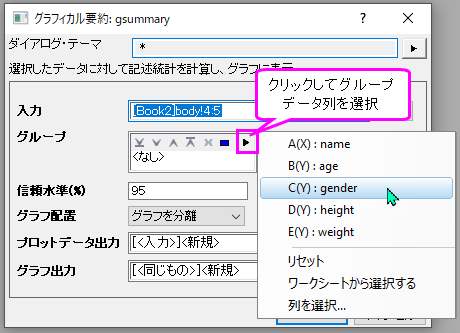
グラフィカル要約のダイアログではグラフ配置の設定が可能です。これにより、変数ごと、またはグループごとの比較がしやすくなります。ここでは選択したオプションによりどのような表示になるかをご紹介します。
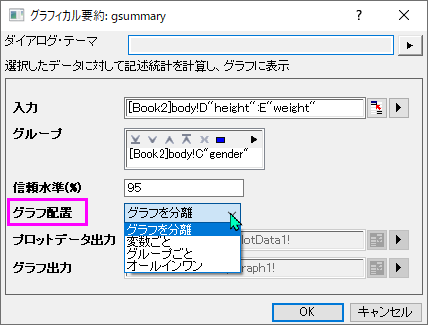
データ列ごとにグラフが個別で出力されます。グループデータを指定した場合は、各データ列でグループごとに1つのグラフが出力します。
データ列ごとにグラフが出力されます。グループデータを指定した場合は、同じグラフの中で並べてグラフが表示されるため、同じ変数におけるグループ間の比較がしやすい表示です。
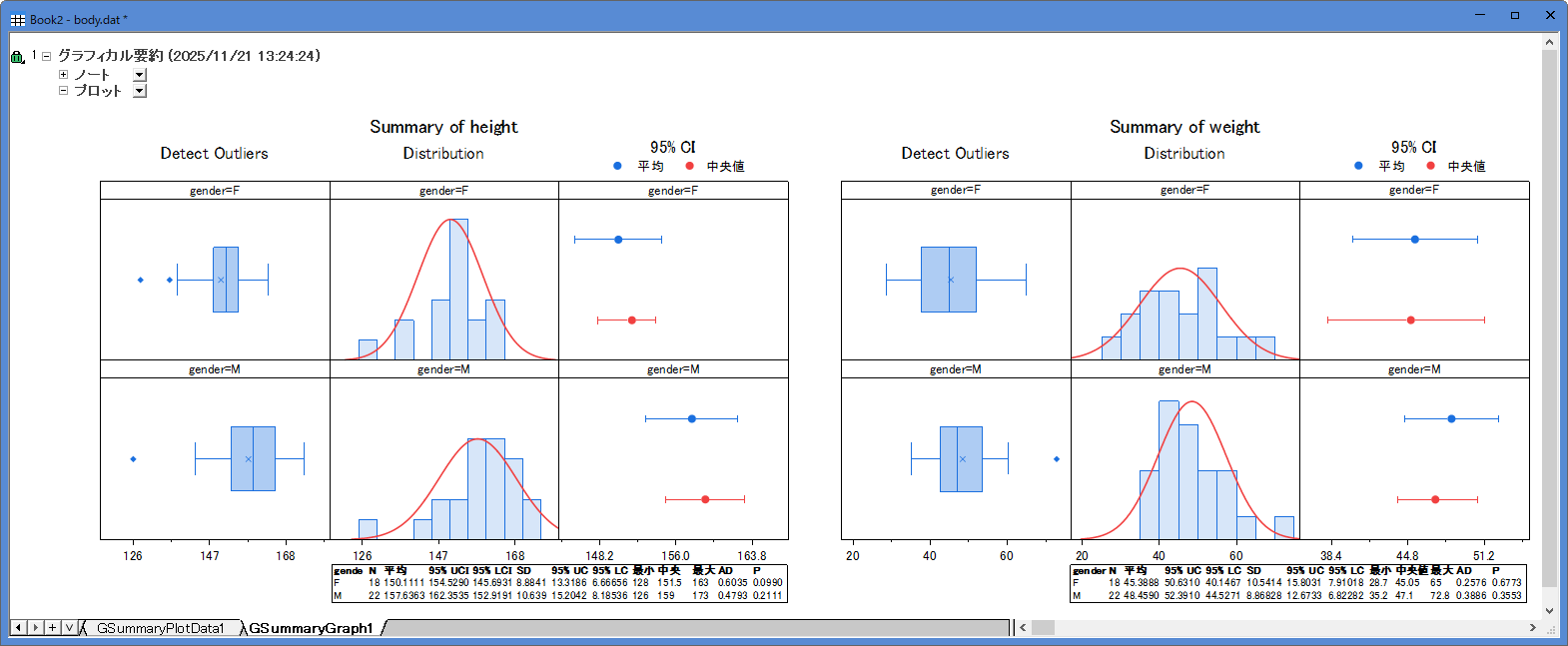
左側に身長(女性/男性)の情報 、右側に体重(女性/男性)の情報
指定したグループごとにグラフが出力されます。変数は同じグラフの中でグラフが表示されるため、同じグループにおける変数間の比較がしやすい表示です。
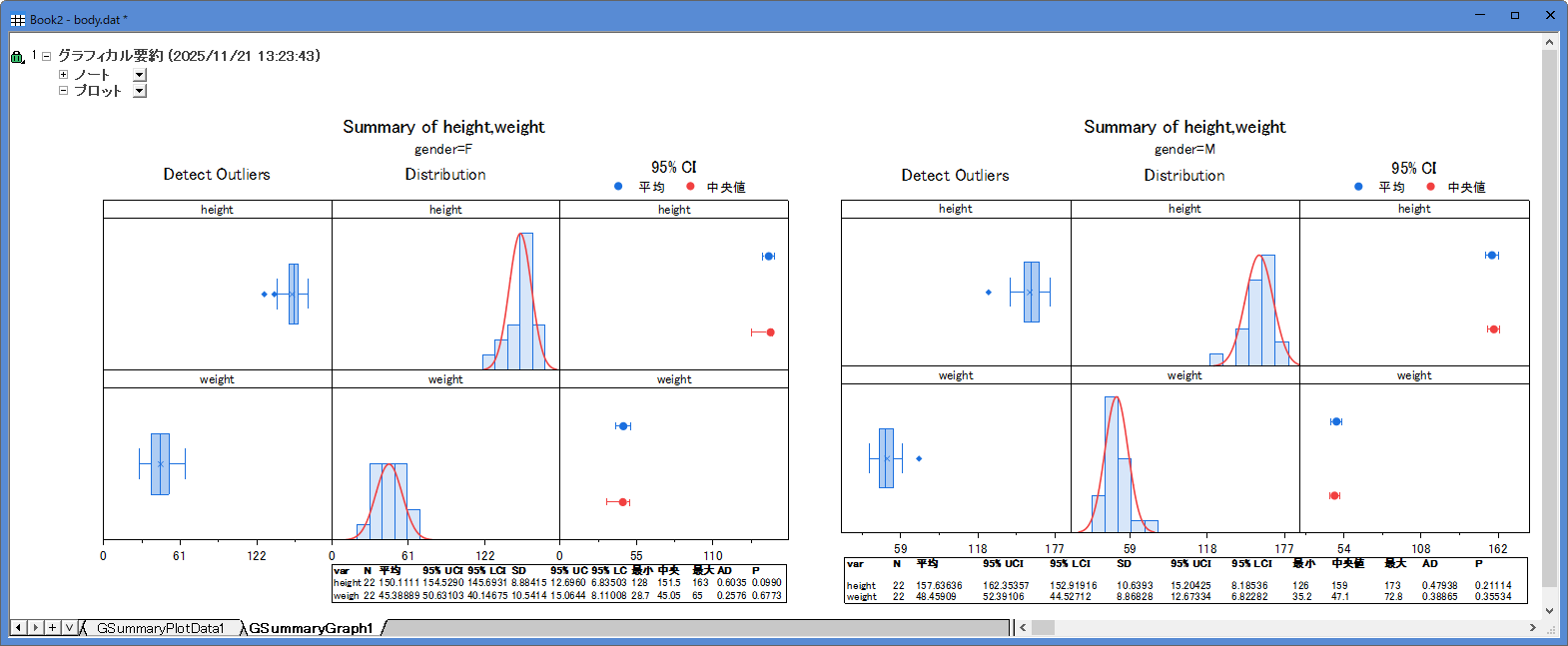
左側に女性(gender=F)の身長と体重の情報 、右側に男性(gender=M)の身長と体重の情報
全ての変数とグループの組み合わせを1つのグラフにまとめて出力します。データ全体の概要を把握するのに便利です。
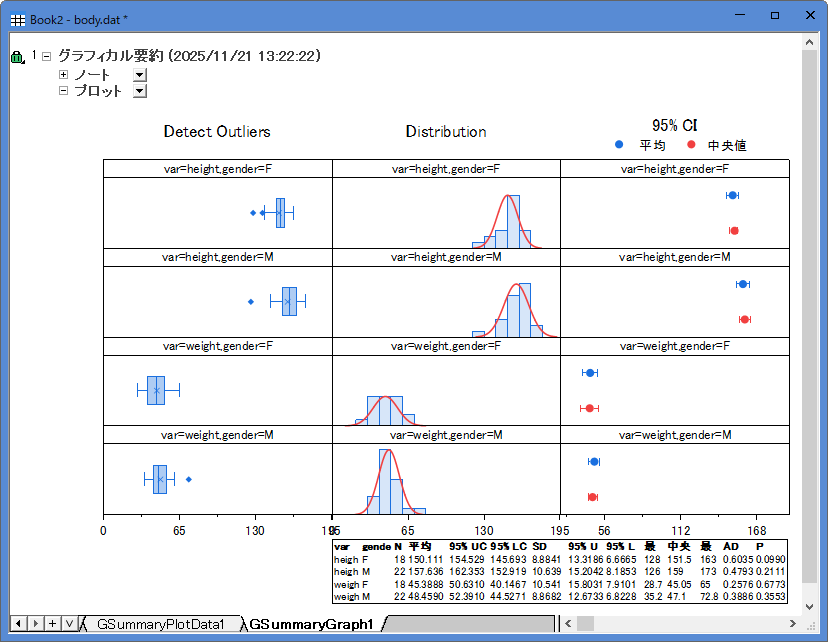
それぞれの組み合わせ(身長・女性、身長・男性、体重・女性、体重・男性)についてグラフや統計量が出力
ご不明な点がございましたら、お気軽にお問合せフォームよりテクニカルサポートまでご連絡ください。
その際、必ず「製品名」「バージョン」「シリアル番号」をご連絡ください。
ISO27001(ISMS)認証
情報セキュリティ・マネジメントシステム
© 2026 Lightstone Corp. All Rights Reserved
