
ISO27001(ISMS)認証
情報セキュリティ・マネジメントシステム

© 2026 Lightstone Corp. All Rights Reserved
Origin/Pro 2026では、t検定の結果について「有意差があるか」「差はどれくらい大きいか」「データの分布はどうなっているか」を一目で直感的に理解できる「結論グラフ」が自動生成されます。今回は、最も基本的な「1群のt検定」を例に、実際の操作手順とグラフの読み解き方をご紹介します。
※ t検定で結論グラフを表示するためには、Origin/Pro 2026以降のバージョンが必要です。それ以前のバージョンをお使いの方は体験版にて実際にお試しいただけます。
Originの結論グラフは統計表を読まなくても、結果の意味を視覚的に判断できる要約グラフです。以下の3要素を直感的に把握できます。
※1群のt検定だけでなく、2群のt検定や対応のあるt検定でも同様のスタイルで出力されます。
使用するサンプルファイルは、以下よりダウンロードできますので、お手持ちのOrigin/Pro上で実際の操作をお試しいただけます。ダウンロード後解凍して使用してください。

zip(19.8KB)
ナットの直径を計測したデータを使用して、目標値(21mm)と有意に異なるかを検証します。
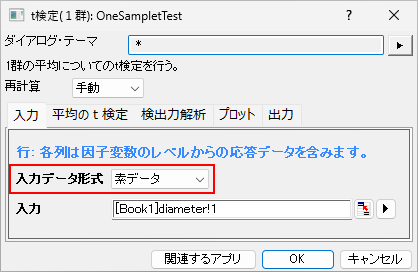
Originの統計機能ではツールによって様々な入力データ形式をサポートしています。
| 入力形式 | データの構成と特徴 |
|---|---|
| 素データ | 比較したいデータが、それぞれ独立した列に分かれて並んでいる形式(例:A列に群1、B列に群2) |
| インデックスデータ | 「データ列」と「グループ分け(ラベル)列」が別々になっている形式 |
| 要約データ | 個々の生データはなく、すでに計算された統計量(平均、標準偏差、サンプルサイズ)だけがある形式 |
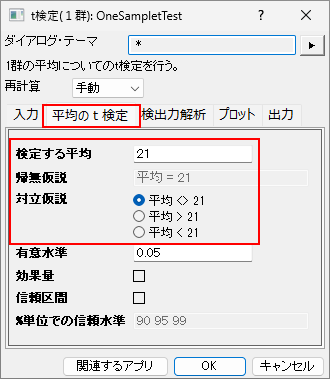
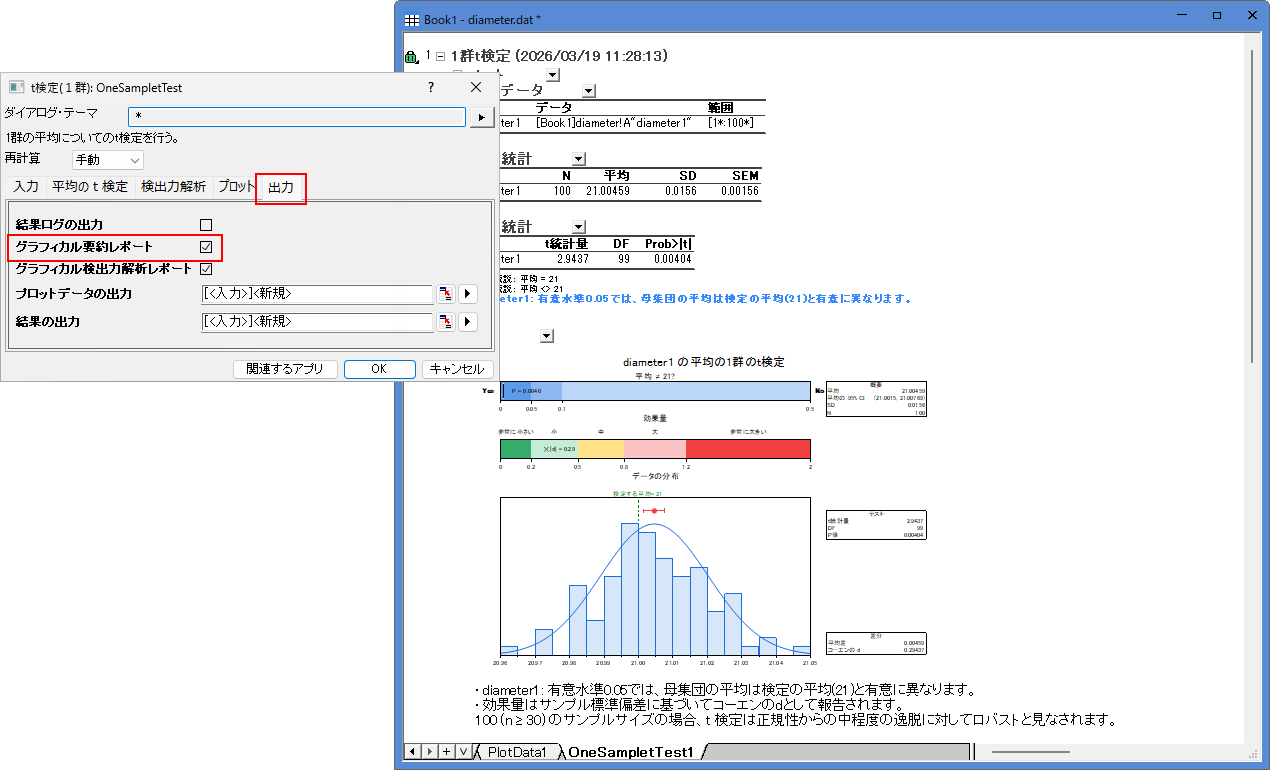
結果レポート内の下側に表示される結論グラフでは、以下のように結果を読み取ることができます。なお、レポート中のグラフはダブルクリックするとグラフのウィンドウとして開いてサイズ変更やフォーマット編集等も可能です。
| 項目 | ポイント |
|---|---|
| ① P値バロメーター | 青いエリアの境界線(ここでは0.05)より左側にプロットされていれば、有意差あり(Yes)です。数値を見る前に、視覚的に「確かな差」があるかを確認できます。 |
| ② 効果量 | 「統計的に有意」であっても、その差が微小すぎる場合があります。「大」に近いほど、その差は実務上も無視できない重要なものであることを示唆します。 |
| ③ 分布と信頼区間 | 緑の点線(検定する平均、目標値)と、赤いエラーバー(95%信頼区間)が重なっていなければ、有意差ありの明確な証拠です。ヒストグラムの形状から、外れ値の有無や正規分布の確認も同時に行えます。 |
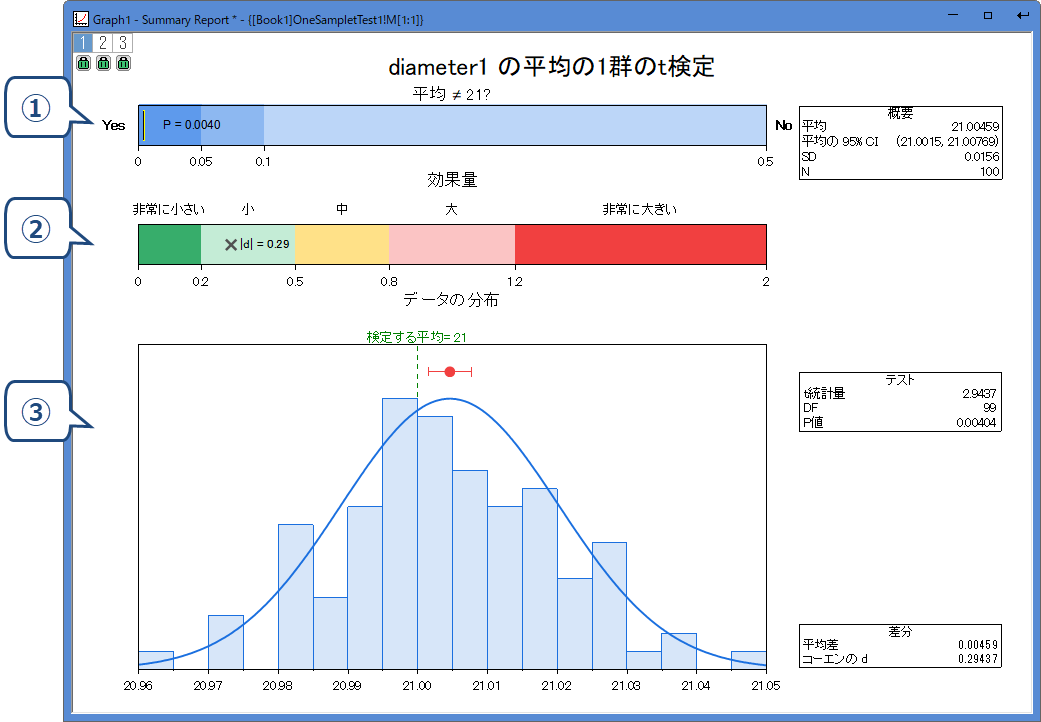
Originの結論グラフを活用すれば、複雑な統計表を読み解く時間を大幅に短縮し、説得力のあるレポートを素早く作成できます。「2群のt検定」や「対応のあるt検定」でも、基本操作とグラフの見方は同じです。ぜひお手持ちのデータで、この「視覚的な統計解析」を体感してください。
ご不明な点がございましたら、お気軽にお問合せフォームよりテクニカルサポートまでご連絡ください。
その際、必ず「製品名」「バージョン」「シリアル番号」をご連絡ください。
ISO27001(ISMS)認証
情報セキュリティ・マネジメントシステム
© 2026 Lightstone Corp. All Rights Reserved
