 Originでの操作を動画でみる
ISO27001(ISMS)認証
情報セキュリティ・マネジメントシステム

© 2026 Lightstone Corp. All Rights Reserved
Originでは、別の列やシートにあるデータを参照し、元データと連動させながら利用できます。Origin/Pro 2026bでは、データを複製せずに別の場所へ表示できる「ミラー列」と、1つのワークシートで作成した列や計算式を複数のシートへ一括適用できる「他のシートに追加/挿入」が追加されました。
今回は、これらの新機能を中心に、通常のコピー&ペーストや「列値の設定」による列参照との違い、使い分けをご紹介します。
※ 「ミラー列」および「他のシートに追加/挿入」を使用するには、Origin/Pro 2026b以降のバージョンが必要です。それ以前のバージョンをお使いの方は体験版にて実際にお試しいただけます。
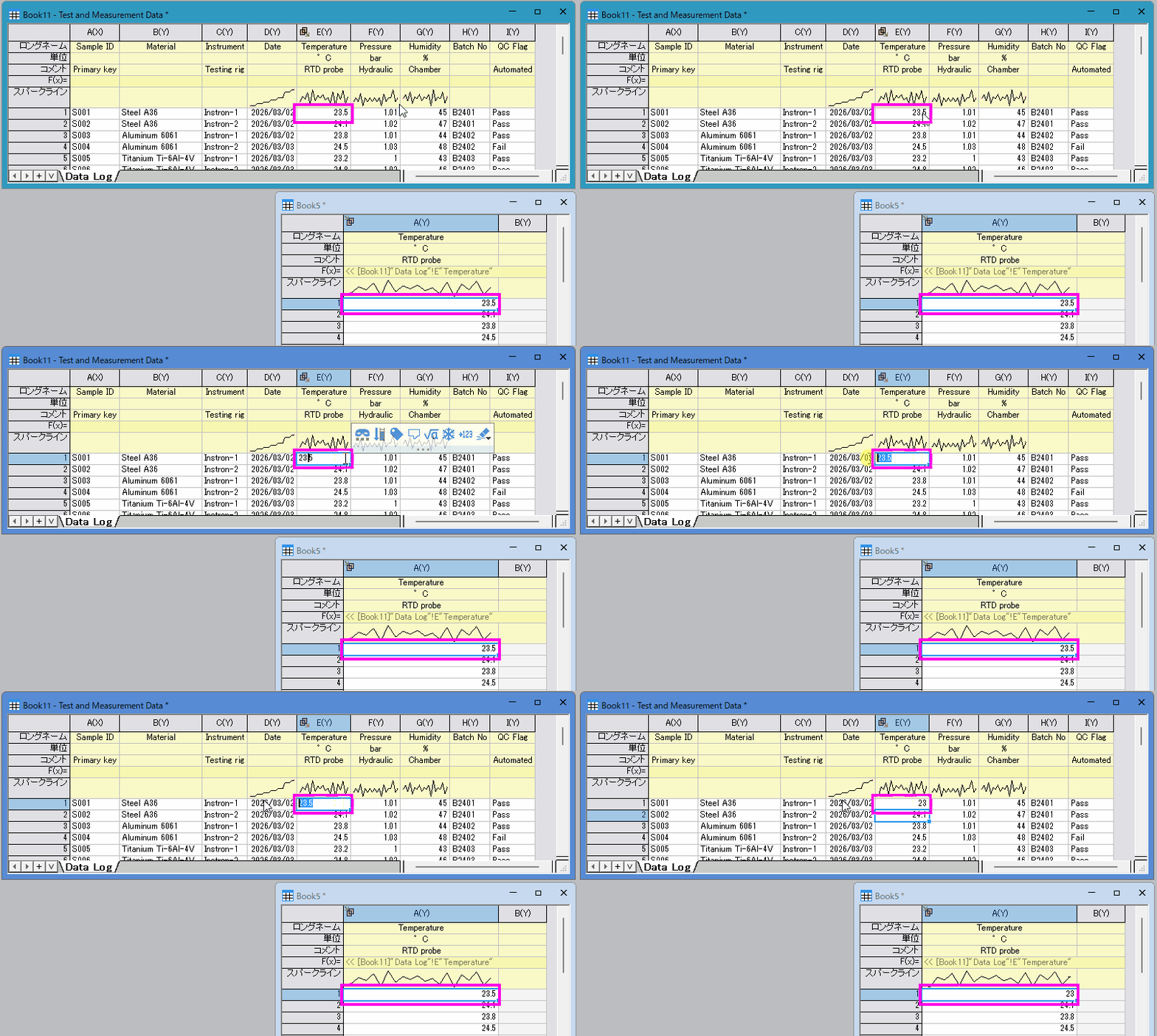
Origin/Pro 2026bで追加された「ミラー列」は、元のデータをコピーせずに、プロジェクト内の別の場所から参照して表示する機能です。通常のコピー&ペーストとは異なり、元データを変更すると、ミラー列の内容も自動的に更新されます。
ミラー列は元データを参照しているため、直接編集できないようにロックされます。データを変更する場合は、参照元の列を編集します。
使用するサンプルファイルは、以下よりダウンロードできます。お手持ちのOrigin/Proで実際の操作をお試しいただけます。

zip(0.97MB)
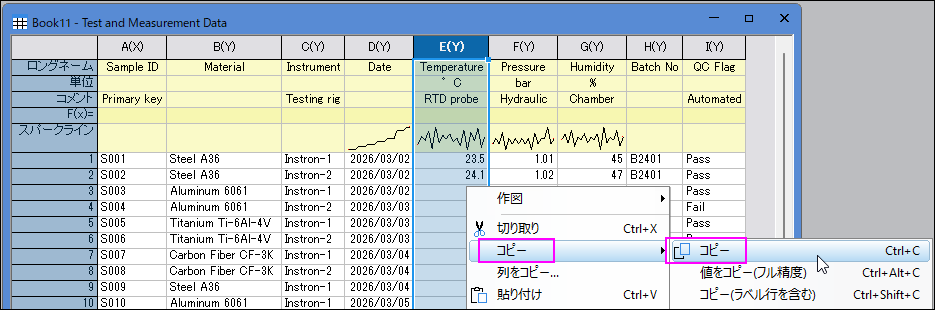
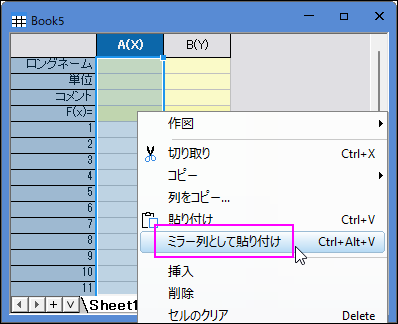
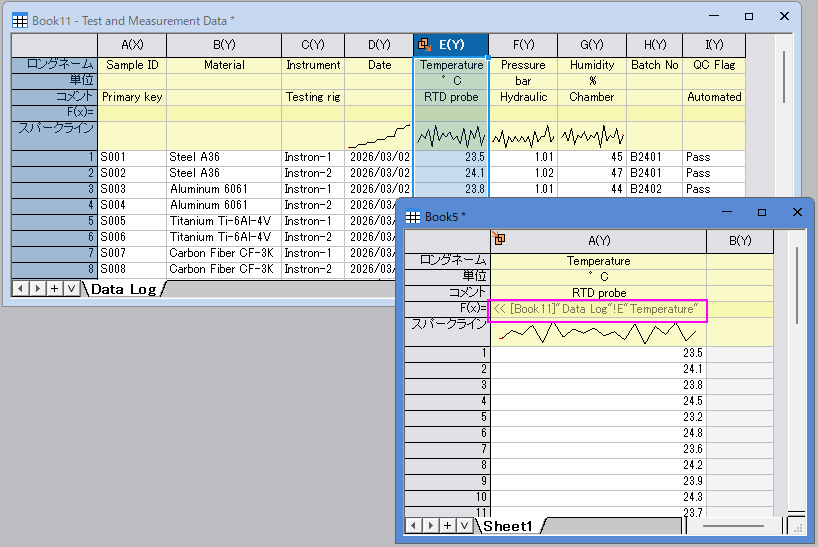
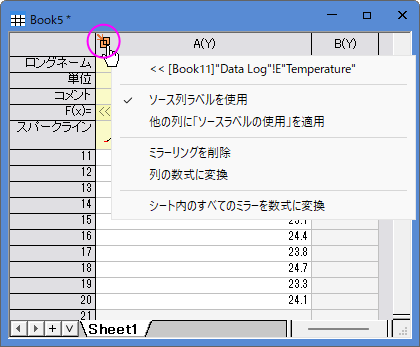
複数の列を選択してコピーし、別のワークシートへミラー列として貼り付けることもできます。列タイプや列ラベルなども元の列から引き継がれるため、同じデータ構成を別のワークシートで利用したい場合に便利です。
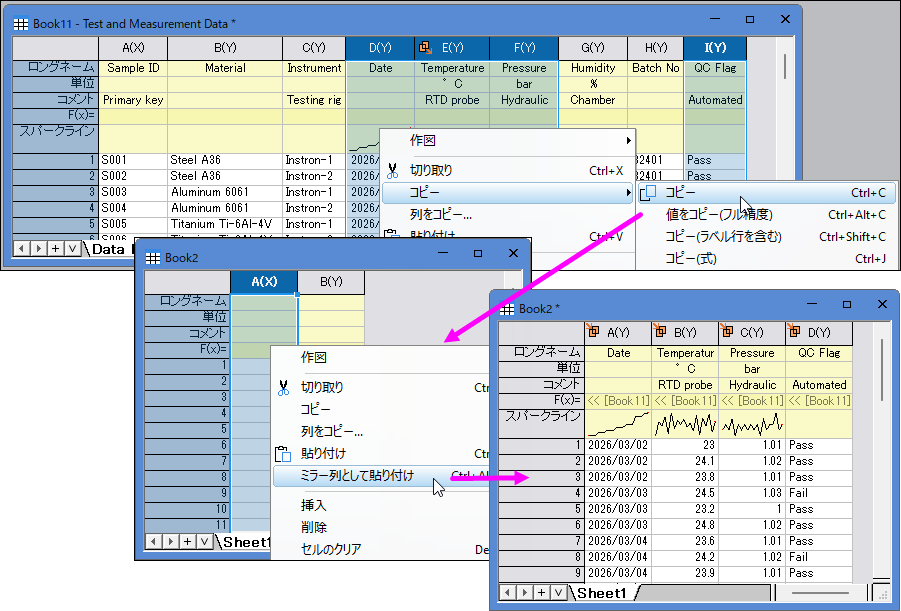
列だけでなくワークシート全体を参照する新規ブックの作成も可能です。ワークシートタブで右クリックして開くメニューから「新規ブックに複製」を選択すると、ミラー化されたブックが作成されます。
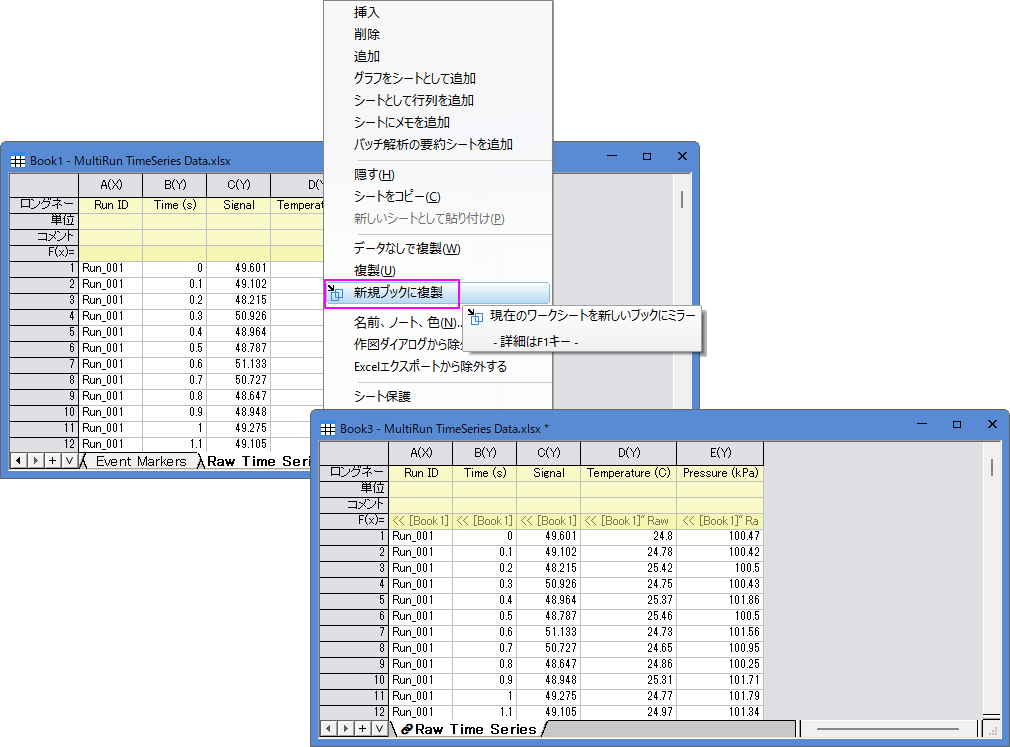
同じ右クリックメニューの「複製」では、すべてのデータがコピーされるためプロジェクトサイズが増加します。一方、ミラーシートでは元データを参照するため、プロジェクトサイズを小さく抑えられます。
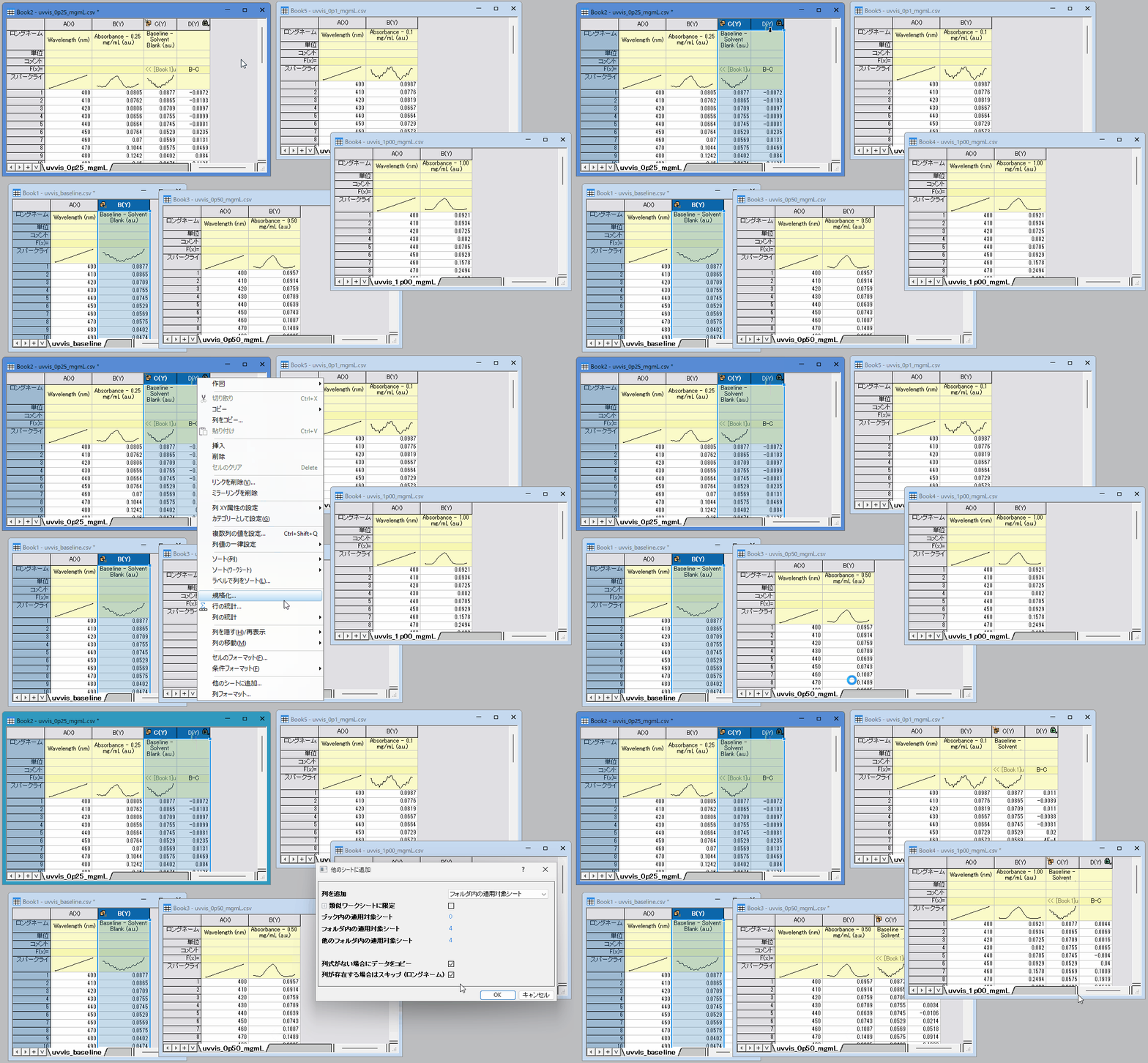
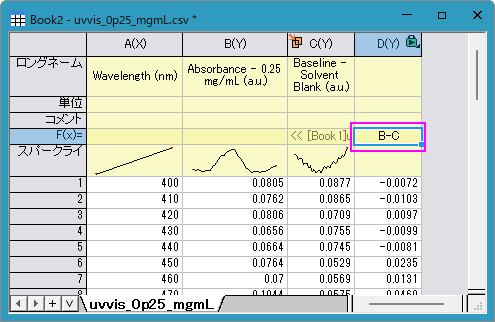
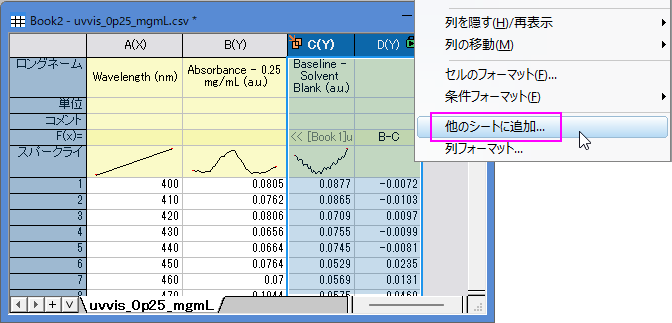
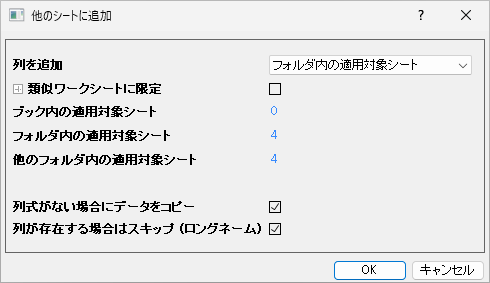
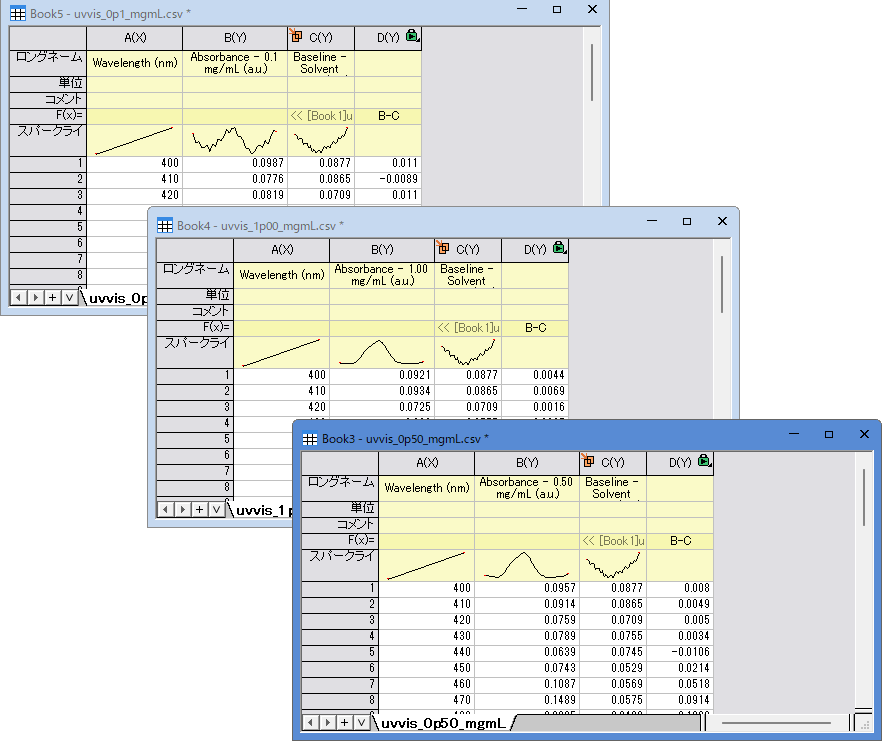
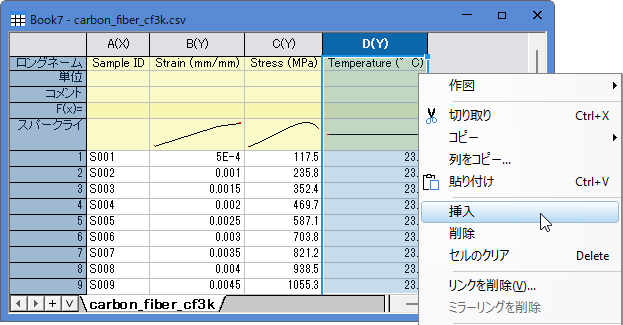
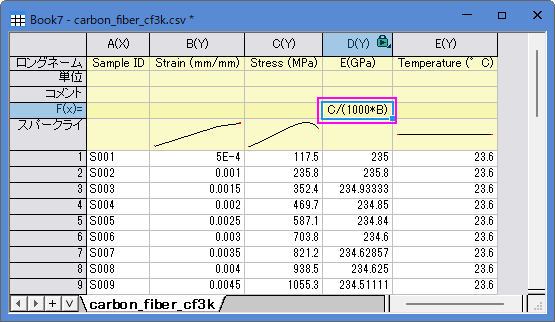
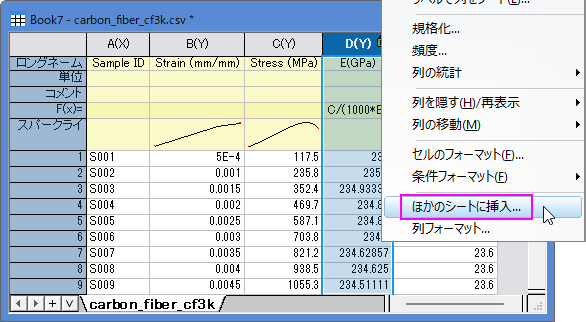
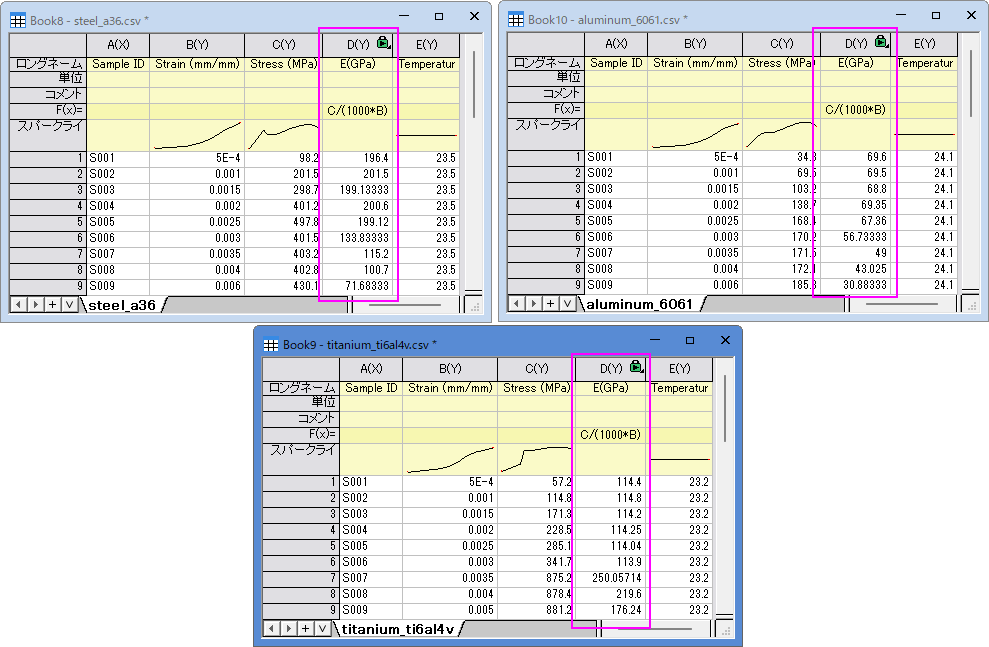
測定条件やサンプルごとにワークシートが分かれている場合、すべてのシートに同じ列や計算式を設定するのは手間がかかります。「他のシートに追加」を使用すると、1つのワークシートで設定した列を、プロジェクト内のほかのワークシートへ一括で追加できます。
列に設定されている次の情報もまとめて反映されます。
ここでは、異なるサンプル濃度で測定した複数のUV-Visスペクトルから、共通のブランク測定データを差し引きます。各スペクトルやブランク測定データは別のワークブックに保存されています。
zip(143KB)
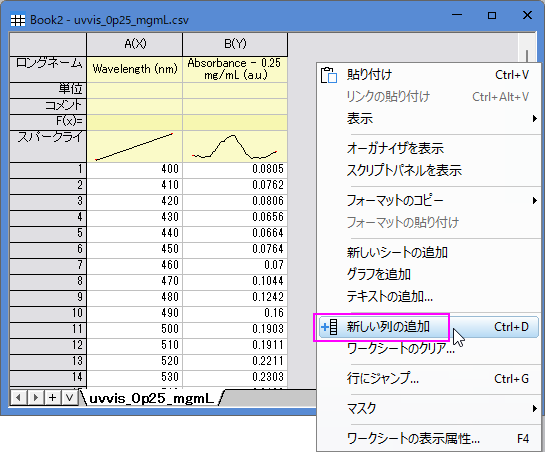
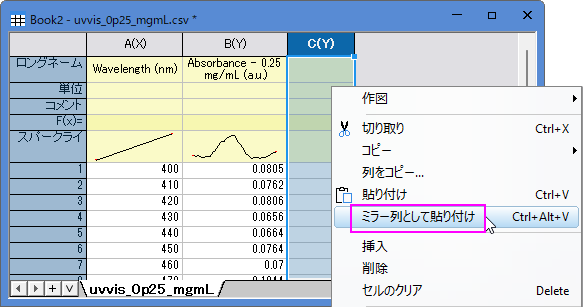
既存の列と列の間に、新しい列を一括挿入することもできます。
Originでは、「ミラー列」以外にも、通常のコピー&ペーストや「列値の設定」を使ってデータを参照できます。目的に応じて使い分けることで、データを効率よく管理できます。
| 方法 | 元データとの連動 | 主な用途 |
|---|---|---|
| コピー&ペースト | なし | 元データとは独立したデータを作成する場合に使用します。 |
| ミラー列 | あり | データを複製せず、別の場所に同じ内容を表示する場合に使用します。 |
| F(x)セル/列値の設定 | あり | 別の列を参照しながら、計算や変換を行う場合に使用します。 |
| 他のシートに追加/挿入 | 設定内容による | 同じ列や計算式を、複数のワークシートへ一括適用する場合に使用します。 |
通常のコピー&ペーストでは、貼り付け先に独立したデータが作成されます。貼り付け後に元データを変更しても、コピー先の値は変更されません。コピー先のデータを個別に編集したい場合に適しています。
F(x)セルや「列値の設定」では、同じワークシートや別のワークシートにある列を参照し、計算結果を出力できます。
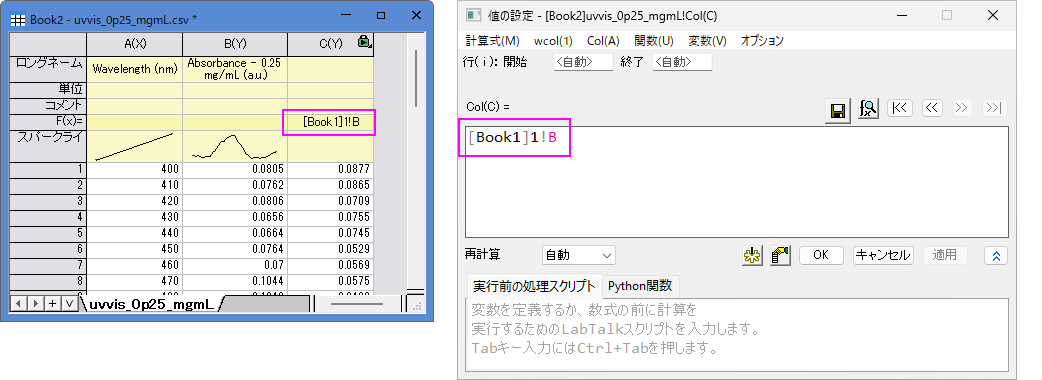
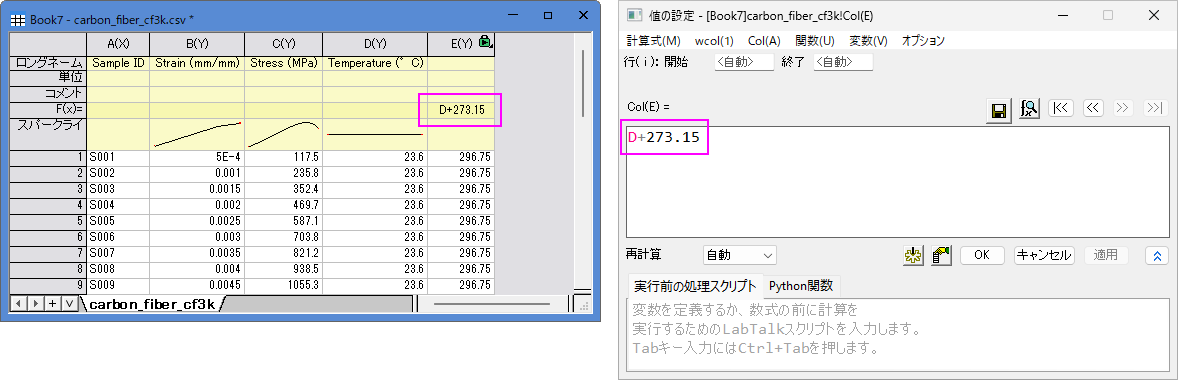
別のワークブックやワークシートの列を参照することもできます。また、列値の設定では、列の参照に加えて、数学関数、統計関数、文字列関数などを組み合わせた計算が可能です。
Origin/Pro 2026bの「ミラー列」を使用すると、データを複製することなく、プロジェクト内の別の場所から参照できます。さらに「他のシートに追加/挿入」を組み合わせれば、共通データの参照列や計算列を、複数のワークシートへ一括で設定できます。
通常のコピー&ペーストやF(x)行、列値の設定 と目的に応じて使い分けることで、プロジェクトサイズを抑えながら、複数データの処理を効率化できます。ぜひサンプルファイルを使って、列参照機能をお試しください。
ご不明な点がございましたら、お気軽にお問合せフォームよりテクニカルサポートまでご連絡ください。
その際、必ず「製品名」「バージョン」「シリアル番号」をご連絡ください。
ISO27001(ISMS)認証
情報セキュリティ・マネジメントシステム
© 2026 Lightstone Corp. All Rights Reserved
